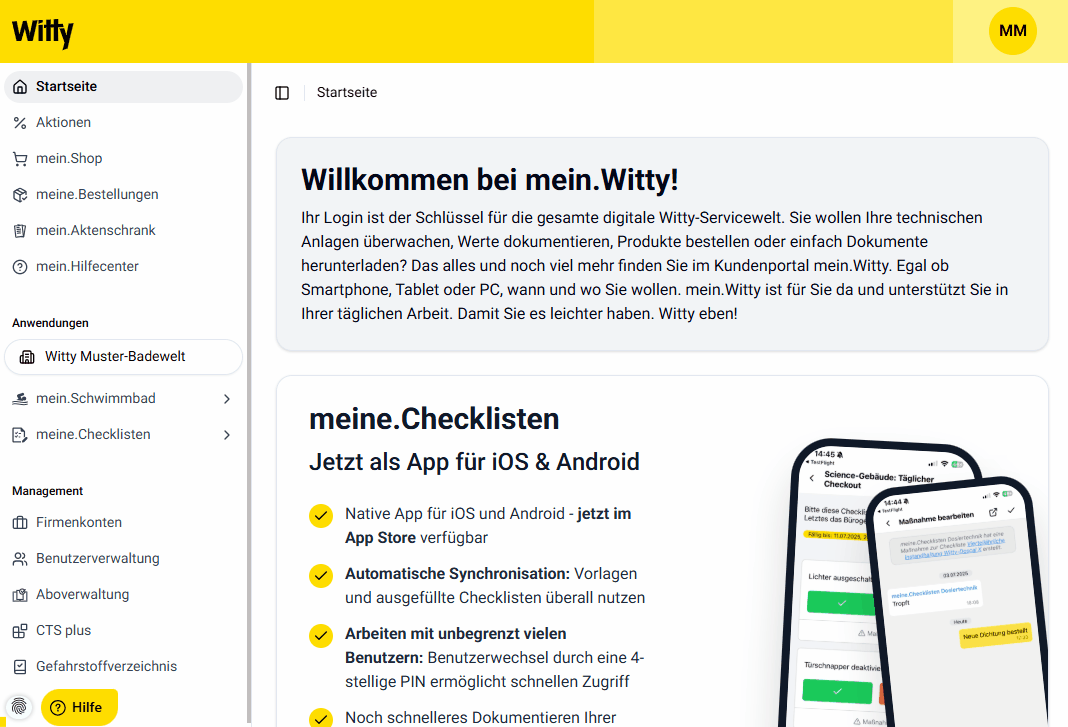
In diesem Artikel erfahren Sie, wie Sie Berechtigungen für Nutzer festlegen, die Betriebsruhe aktivieren, Geräte verbinden sowie PINs setzen, bearbeiten und zurücksetzen können.
INHALTSVERZEICHNIS
Auf die Einstellungen hat nur der Hauptnutzer/Admin zugriff
Berechtigungen
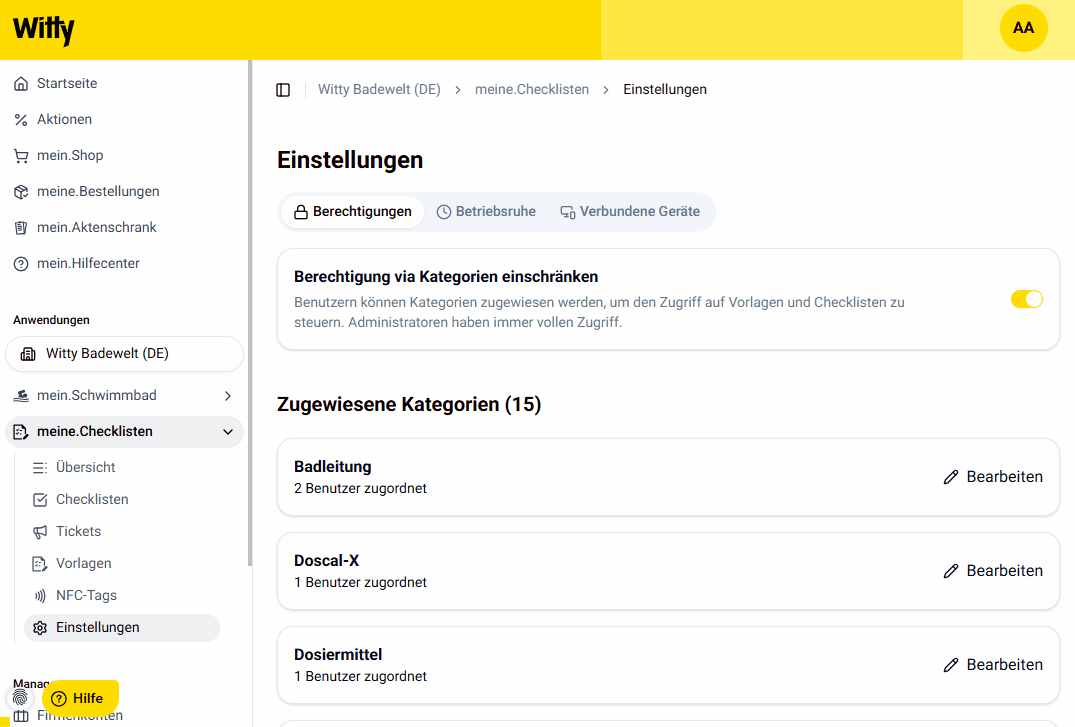
Unter „Berechtigungen“ können Sie festlegen, auf welche Checklisten-Kategorien die Nutzer Zugriff haben. Gehen Sie dazu wie folgt vor:
Um die Funktion zu nutzen, aktivieren Sie zunächst den Toggle-Button bei „Berechtigung via Kategorien einschränken“.

- Klicken Sie bei der entsprechenden Kategorie auf „Bearbeiten“.
- Wählen Sie anschließend aus, welche Nutzer auf diese Kategorie Zugriff haben, indem Sie den Schieberegler aktivieren oder deaktivieren. Bestätigen Sie Ihre Auswahl mit „Speichern“.
Videoanleitung: Personen Kategorien zuweisen
Betriebsruhe
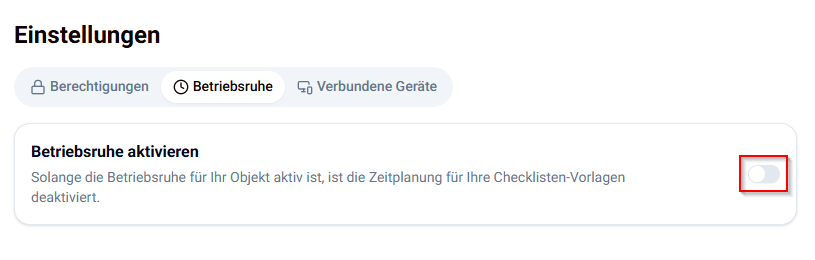
Mit dem Aktivieren der Betriebsruhe wird die automatische Zeitplanung für alle Checklisten pausiert.
Verbundene Geräte
Um die "meine.Checklisten" by Witty - App einzurichten, melden Sie sich zunächst im Webbrowser unter mein.Witty mit Ihren Zugangsdaten als Admin (Hauptnutzer) an, die mit Ihrem meine.Checklisten-Abonnement verknüpft sind.
- Navigiere zu Applikationen > meine.Checklisten und wählen Sie Ihren Account (Kundenummer) aus und stellen Sie sicher, dass Ihr Silber- oder Platin-Abo aktiv ist und Sie als Admin angemeldet sind
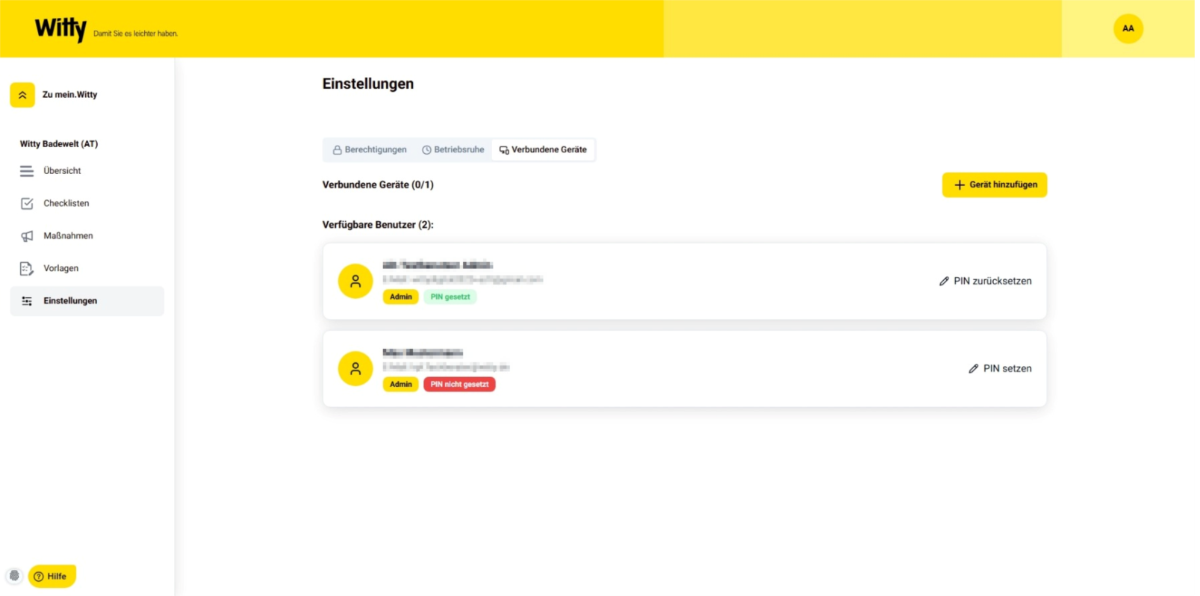
- Wechseln Sie zu Einstellungen > Verbundene Geräte und klicken Sie auf "Gerät hinzufügen", um die App mit Ihrem Konto zu verknüpfen.
- Starten Sie die App nun auf Ihrem mobilen Endgerät und stellen Sie sicher, dass eine Internetverbindung besteht. Auf Ihrem Gerät wird ein achtstelliger Gerätecode mit Bindestrich angezeigt.
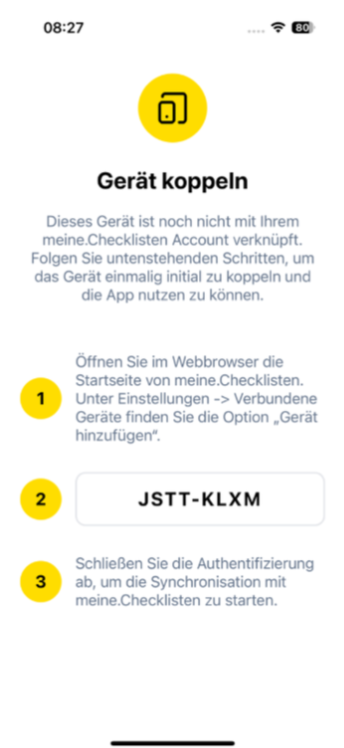
- Geben Sie diesen Gerätecode im Webbrowser unter Geräteaktivierung ein und drücken Sie auf "Fortfahren"

- Bestätigen Sie die Eingabe anschließend mit "Bestätigen"

- Nun erscheint der Dialog, über die erfolgreiche Geräte-Kopplung.

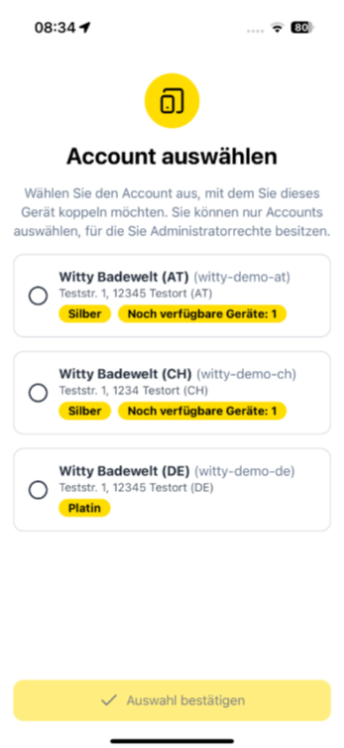
- Schließen Sie den Tab im Webbrowser und wählen Sie auf Ihrem mobilen Endgerät den Account aus mit dem die Kopplung erfolgen soll und wählen Sie "Auswahl bestätigen"
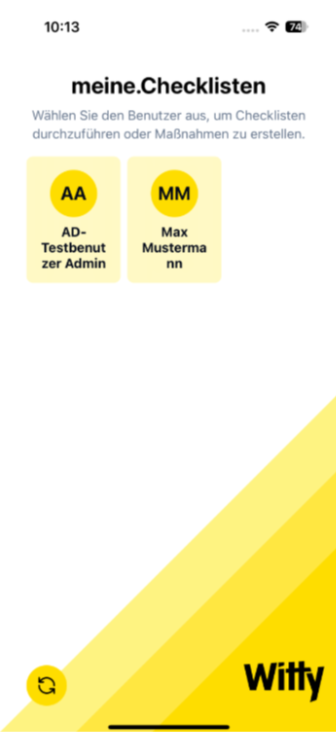
- Die Kopplung ist nun abgeschlossen und Sie sehen die Benutzerauswahl-Seite. Tipp: Denken Sie daran, in meine.Checklisten unter dem Menüpunkt Einstellungen > verbundene Geräte den Benutzer-PIN zu setzen, um die Benutzer für die App zu aktivieren.
PIN setzen
Falls Benutzer in der App nicht angezeigt werden, ist möglicherweise keine PIN für die App-Anmeldung gesetzt.
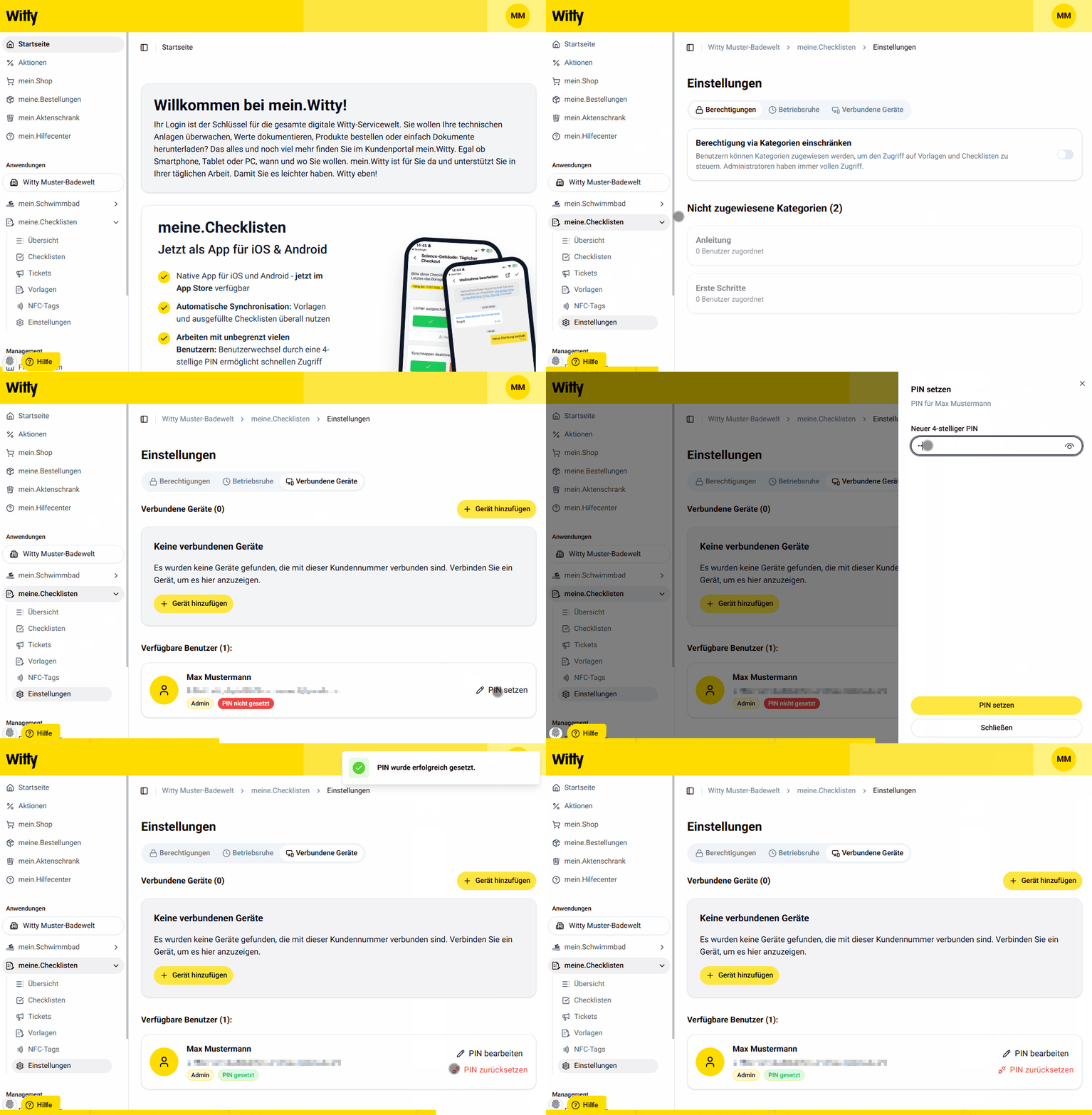
Die PIN kann für jeden Benutzer im Webbrowser in meine.Checklisten unter
Einstellungen > Verbundene Geräte > Verfügbare Benutzer
durch Auswahl des Benutzers und Klicken auf "PIN setzen" erstellt werden.
Videoanleitung: PIN setzen
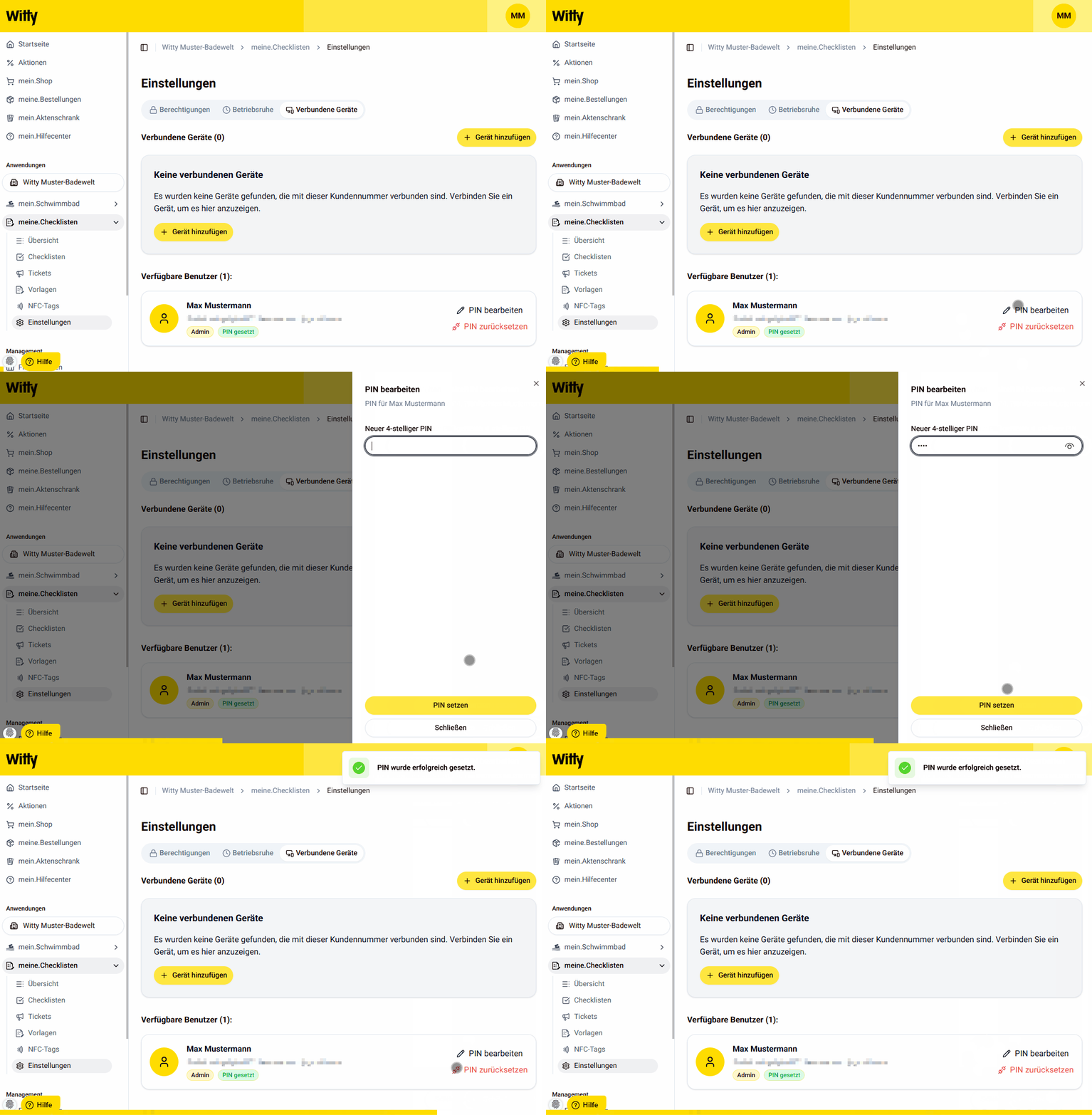
PIN bearbeiten
Eine vergessene PIN kann im Webbrowser in meine.Checklisten unter
Einstellungen > Verbundene Geräte > Verfügbare Benutzer > "PIN bearbeiten"
neu vergeben werden. Alternativ kann der Benutzer die PIN direkt in der meine.Checklisten by Witty-App ändern.
Videoanleitung: PIN bearbeiten
PIN zurücksetzen
Um den Zugriff zu entziehen, kann die PIN über "PIN zurücksetzen" gelöscht werden.
Wird die PIN in der App fünfmal falsch eingegeben, wird der Benutzer gesperrt und die PIN zurückgesetzt. In diesem Fall müssen Sie wie oben beschrieben vorgehen, um eine neue PIN zu vergeben und den Benutzer wieder für die Anmeldung in der App zu aktivieren.
Videoanleitung: PIN zurücksetzen