
Erstellen weiterer Checklisten-Nutzer funktioniert über das mein.Witty-Hauptmenü. Hier eine Anleitung:
- Gehen Sie auf mein.witty.eu.
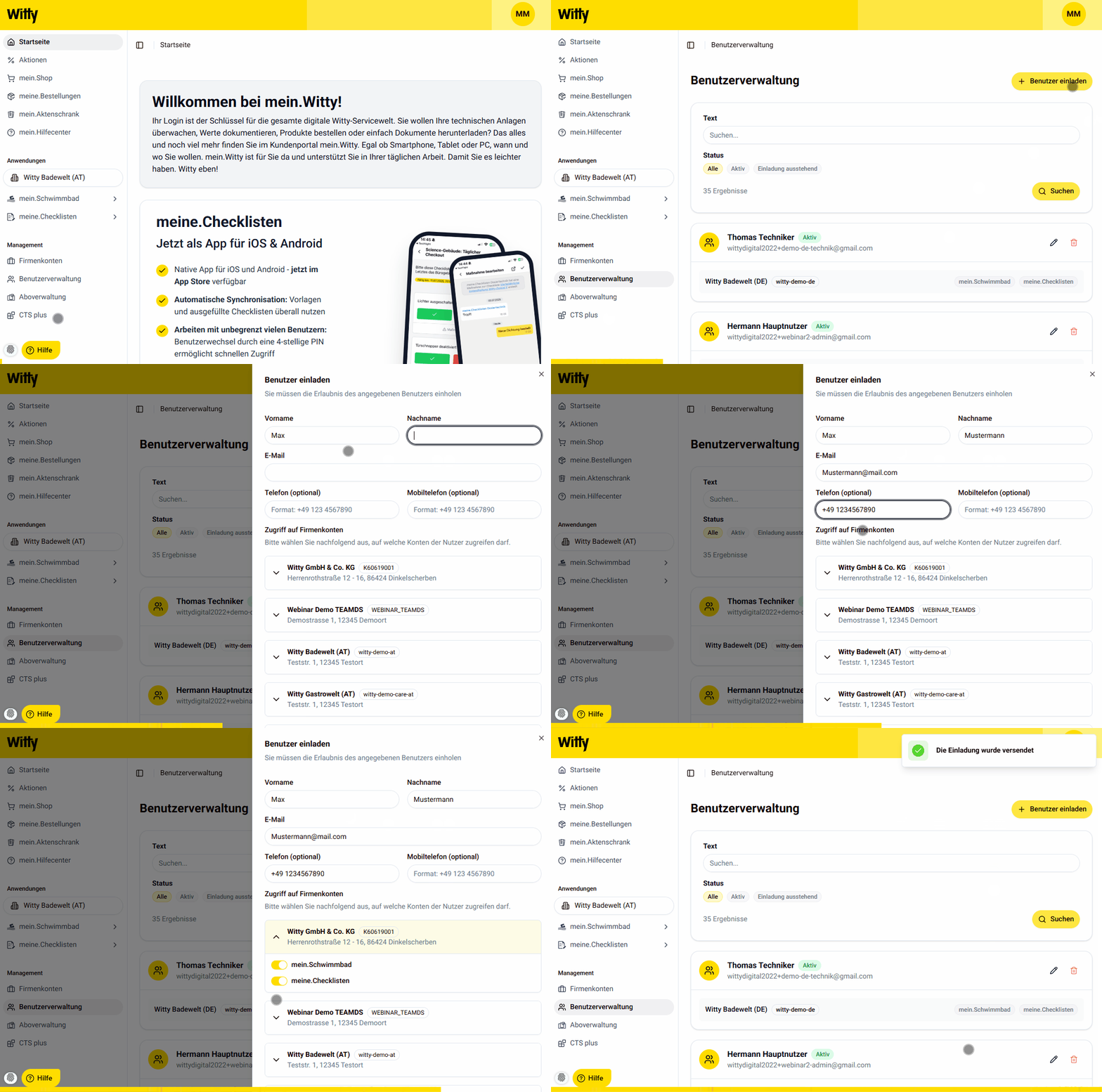
- Klicken Sie im Seitenmenü auf "Benutzerverwaltung"
Sie können nun alle Nutzer sehen, die Ihrem Firmenkonto zugeordnet sind, sowie deren Berechtigungen für verschiedene Firmen-Objekte. Es gibt zwei Typen von Nutzern: Benutzer und Administratoren / Hauptnutzer (Admins). Administratoren haben weiterreichende Rechte . - Klicken Sie auf „+ Benutzer einladen“ und füllen Sie die erforderlichen Informationen aus. Achten Sie darauf, dass die E-Mail-Adresse korrekt ist. Wählen Sie die Firmenkonten aus, auf die der Benutzer zugreifen kann, sowie die Applikation „meine.Checklisten“. Klicken Sie abschließend auf „Einladung versenden“. Die ausgewählte Person erhält eine Benachrichtigung von Witty per E-Mail und kann den Account durch die Vergabe eines Passworts aktivieren. Daraufhin ändert sich der Status von „Einladung ausstehend“ zu „Aktiv“. Solange die Einladung noch aussteht, können Sie jederzeit anpassen, auf welche Firmenkonten der Nutzer zugreifen kann. Sobald der Nutzer jedoch aktiviert ist, können diese Informationen nicht mehr geändert, sondern nur noch vollständig entfernt werden.
Wie Sie einen Benutzer zu einem Hauptnutzer machen, erfahren Sie im Artikel Benutzer hinzufügen
Weitere Artikel, die Sie interessieren könnten:
Weiter mit dem Schritt Checklisten für ausgewählte Nutzer freigeben (ab Bronze-Paket)