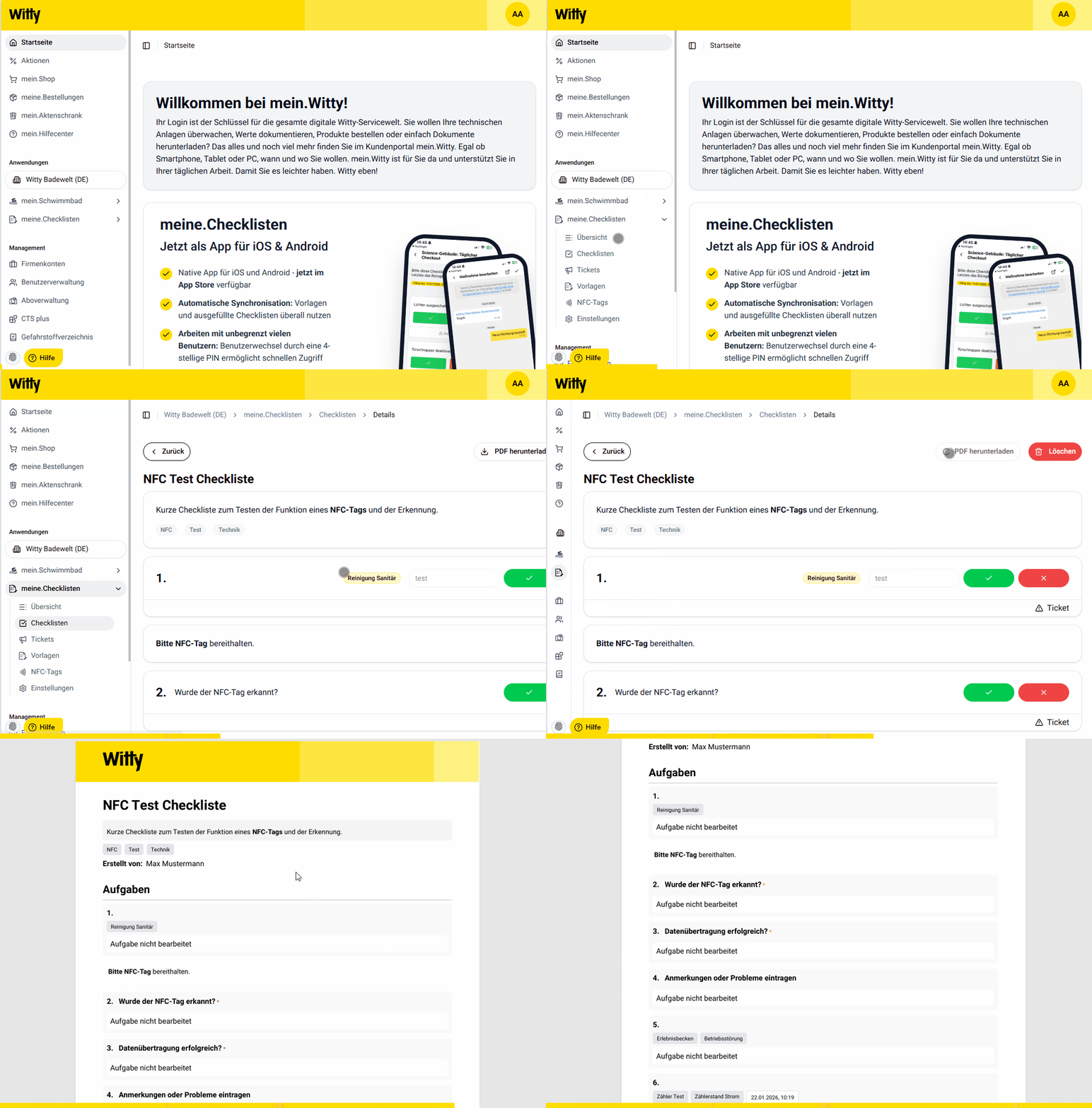
In diesem Artikel erfahren Sie, wie Sie Checklisten suchen, filtern, durchführen, löschen, rückgängig machen, den Fälligkeitsstatus und Bearbeitungsdetails einsehen sowie Checklisten als PDF herunterladen können.
INHALTSVERZEICHNIS
- Checklisten Suchen
- Kategorien nutzen
- Checklisten durchführen
- Löschen einer begonnenen Checkliste
- Eintrag rückgängig machen
- Fälligkeitsstatus
- Bearbeitungsdetails
- Checkliste als PDF herunterladen
Im Menüpunkt „meine.Checklisten > Checklisten“ sind alle offenen, abgeschlossenen und überfälligen Checklisten gespeichert.
Checklisten Suchen
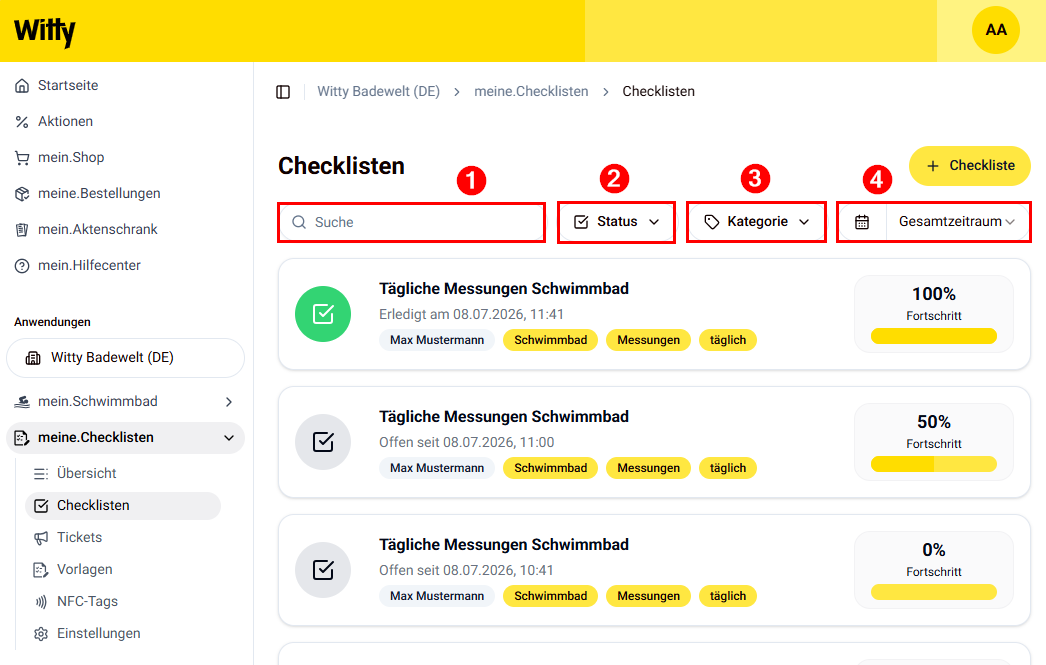
Im Bereich „Checklisten“ stehen Ihnen vier Filterfunktionen zur Verfügung, mit denen Sie Ihre Checklisten gezielt eingrenzen können:
- Suche
Geben Sie einen Begriff in das Suchfeld ein, um nach bestimmten Schlüsselwörtern Checklisten zu suchen. - Status
Filtern Sie die Checklisten nach ihrem Status:- Alle: Zeigt alle Checklisten an.
- Offen: Zeigt offene, noch nicht erledigte Checklisten.
- Überfällig: Zeigt offene Checklisten, deren Fälligkeit überschritten wurde.
- Abgeschlossen: Zeigt erledigte Checklisten.
- Überfällig abgeschlossen: Zeigt Checklisten, die nach Ablauf der Fälligkeit abgeschlossen wurden.
- Kategorie
Wählen Sie eine Kategorie aus, um die Checklisten nach Checklisten Kategorien zu sortieren. - Gesamtzeitraum
Begrenzen Sie die Anzeige auf einen bestimmten Zeitraum, um nur Checklisten aus diesem Zeitraum zu sehen.
Tipp:
Kombinieren Sie mehrere Filter, um Ihre Suche zu verfeinern und die gewünschten Checklisten schnell zu finden.
Kategorien nutzen
Kategorien können ab dem Paket Bronze oder höher verwendet werden. Sie erleichtern die Zuordnung von Checklisten oder Tickets zu bestimmten Bereichen, Personen oder Abteilungen. Zudem ermöglichen sie eine einfache Wiederauffindbarkeit und dienen als effizientes Filterkriterium bei der Suche. Zusätzlich können Checklisten mit Kategorien einzelnen oder mehreren Benutzern in meine.Checklisten zugewiesen werden, sodass diese nur für die jeweiligen Personen sichtbar sind.
Checklisten Personen zuweisen
Als Hauptnutzer können Sie Checklisten Benutzern, die Ihrem Firmenkonto für meine.Checklisten zugeordnet sind, zuweisen. Gehen Sie dazu unter "Einstellungen" und aktivieren Sie die Option „Berechtigung via Kategorien einschränken“. Ordnen Sie dann die ausgewählten Kategorien der entsprechenden Person zu. Der jeweilige Benutzer kann dann nur die ihm zugewiesenen Checklisten einsehen und bearbeiten.
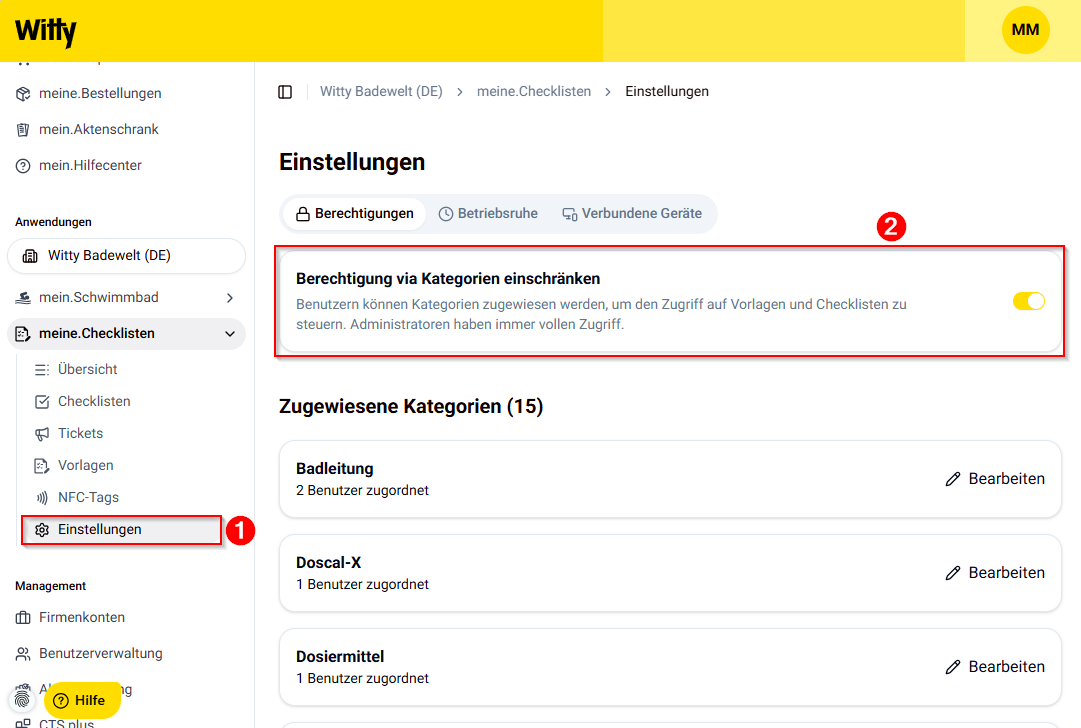
Wie Sie Personen Kategorien zuweisen erfahren Sie in diesem Hilfecenter-Artikel: BerechtigungenChecklisten durchführen
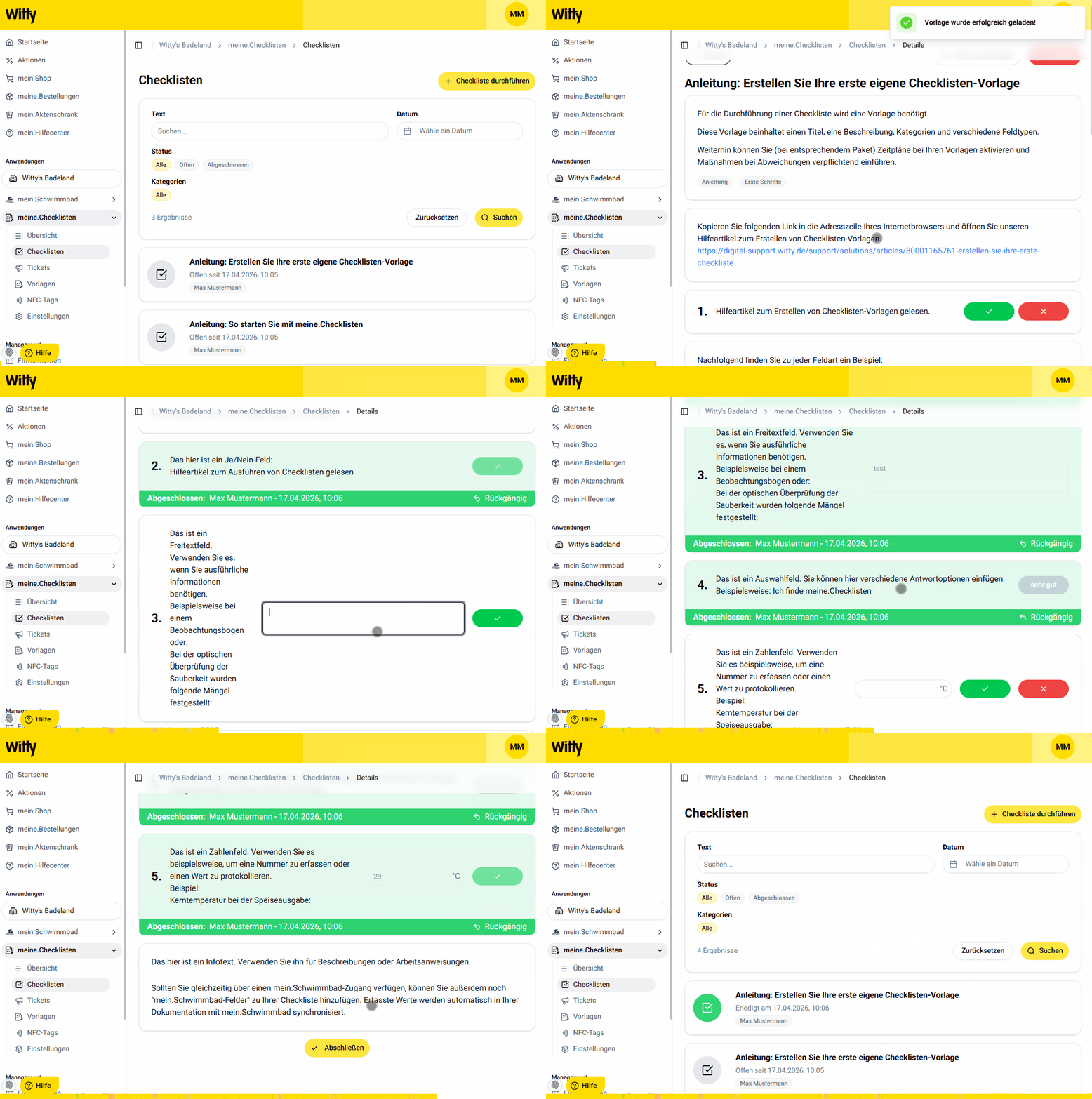
Um eine neue Checkliste durchzuführen, klicken Sie auf „+Checkliste durchführen“. Sie können nun eine Ihrer Checklisten-Vorlagen auswählen und mit dem Abschließen der Aufgaben beginnen.
Wenn nicht alle Felder abgeschlossen werden, können Sie auf „Zurück“ gehen. Die Checkliste wird dann als offene Checkliste gespeichert und kann zu einem späteren Zeitpunkt final abgeschlossen werden.
Videoanleitung: Checkliste durchführen
Löschen einer begonnenen Checkliste
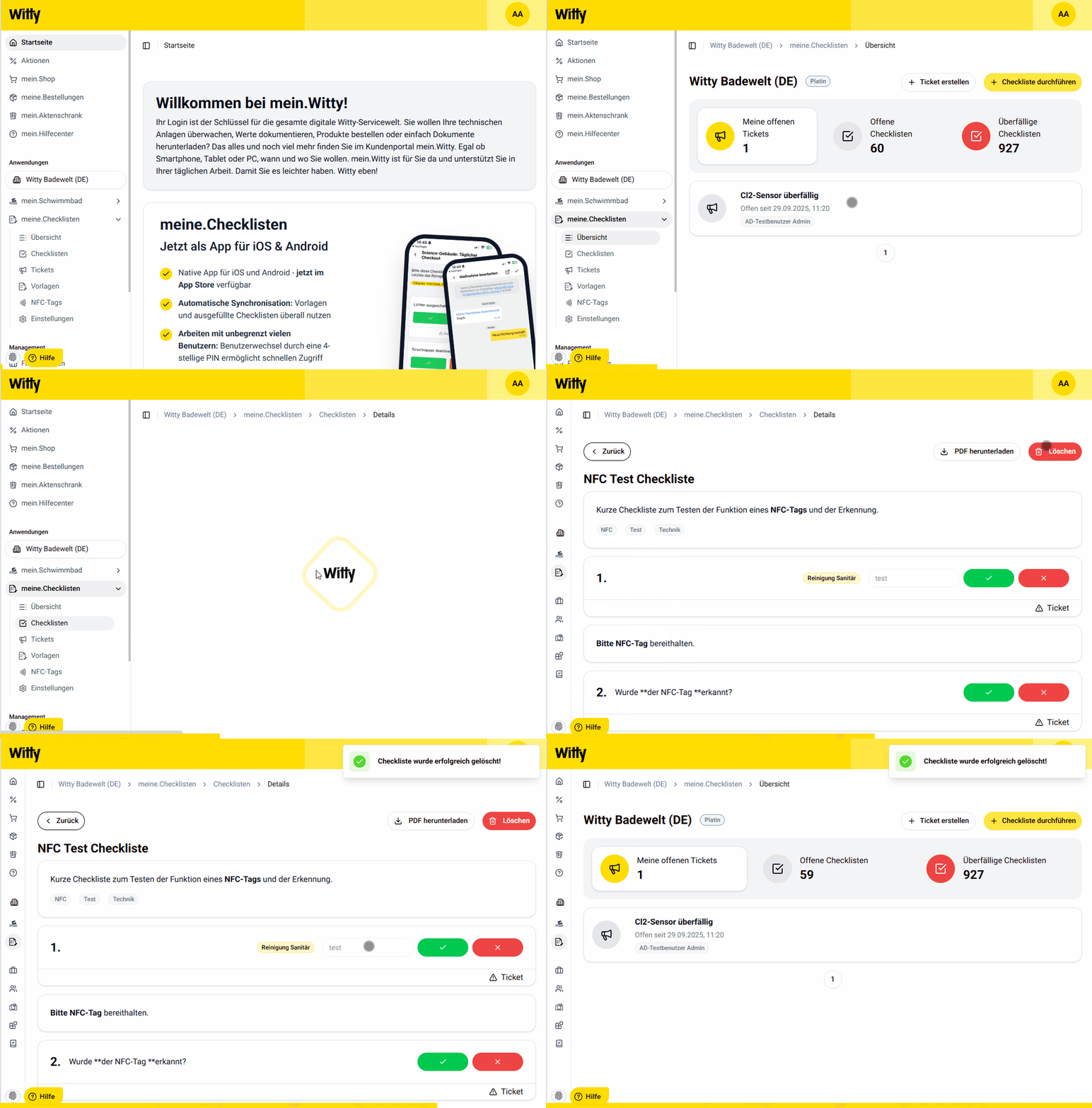
Wenn Sie eine Checkliste nicht weiter bearbeiten möchten oder sie versehentlich begonnen wurde, können Sie diese jederzeit löschen, solange sie noch nicht abgeschlossen ist. Klicken Sie bei einer neu begonnenen Checkliste auf „Löschen“, erscheint sie nicht mehr in der Übersicht unter „Offene Checklisten“. Wenn Sie hingegen auf „Zurück“ klicken, bleibt die Checkliste weiterhin als offen in der Übersicht sichtbar.
Um eine Checkliste endgültig zu löschen, gehen Sie in der Übersicht auf „Offene Checklisten“, wählen die gewünschte Checkliste aus und klicken auf „Löschen“. Dies ist unabhängig davon, ob bereits einzelne Punkte abgearbeitet wurden – die Checkliste kann in jedem Fall gelöscht werden. Bereits aus Checklisten erstellte Tickets bleiben jedoch auch nach dem Löschen der Checkliste erhalten und müssen separat abgeschlossen werden.
Eintrag rückgängig machen
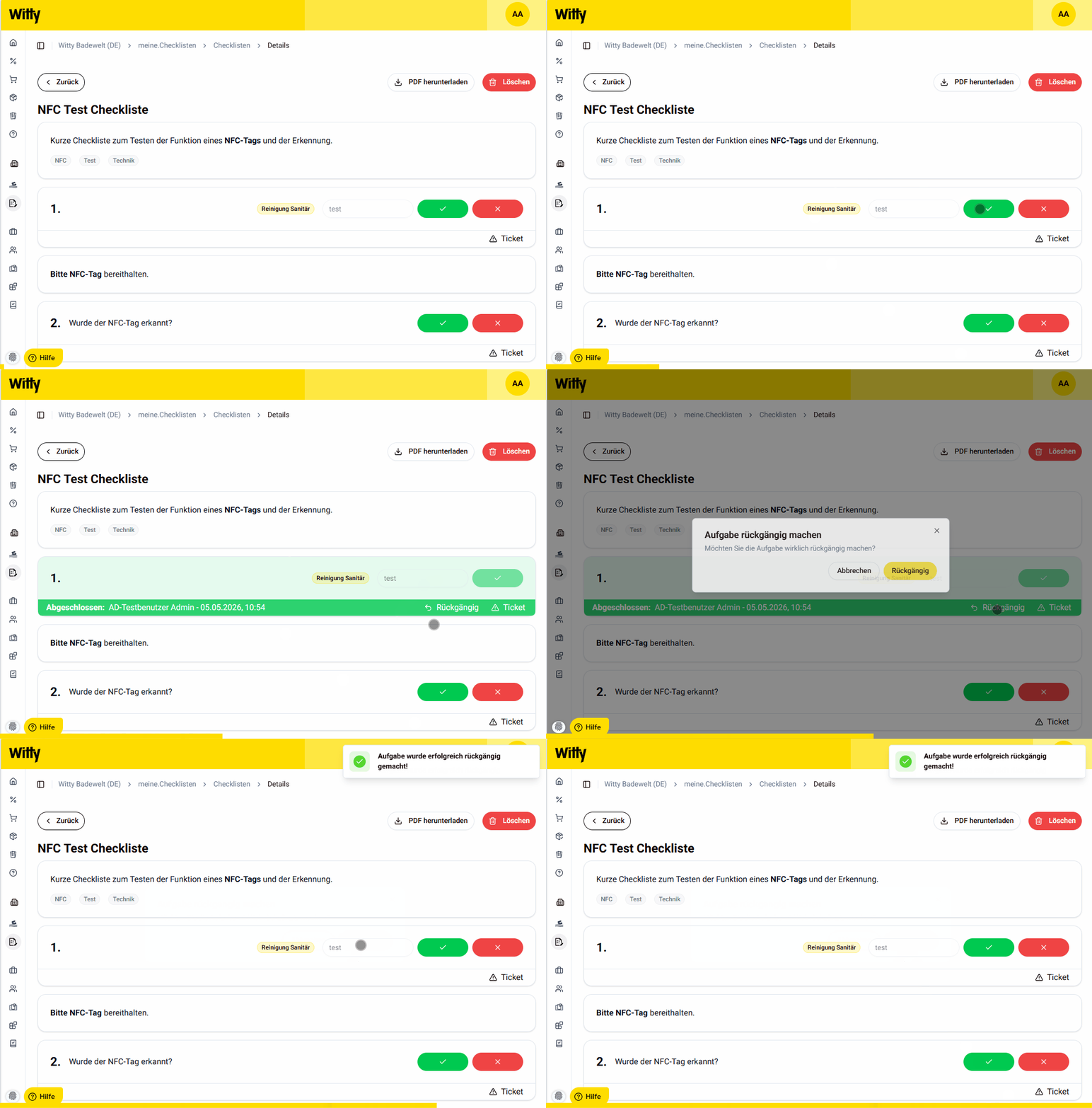
Nutzen Sie den „Rückgängig“-Button, um einen Aufgabeneintrag zu löschen und eine andere Auswahl treffen zu können.
Fälligkeitsstatus
Der Fälligkeitsstatus wird folgendermaßen dargestellt
"Offen":
"abgeschlossen"

"Überfällig":

"Überfällig abgeschlossen":

Bearbeitungsdetails
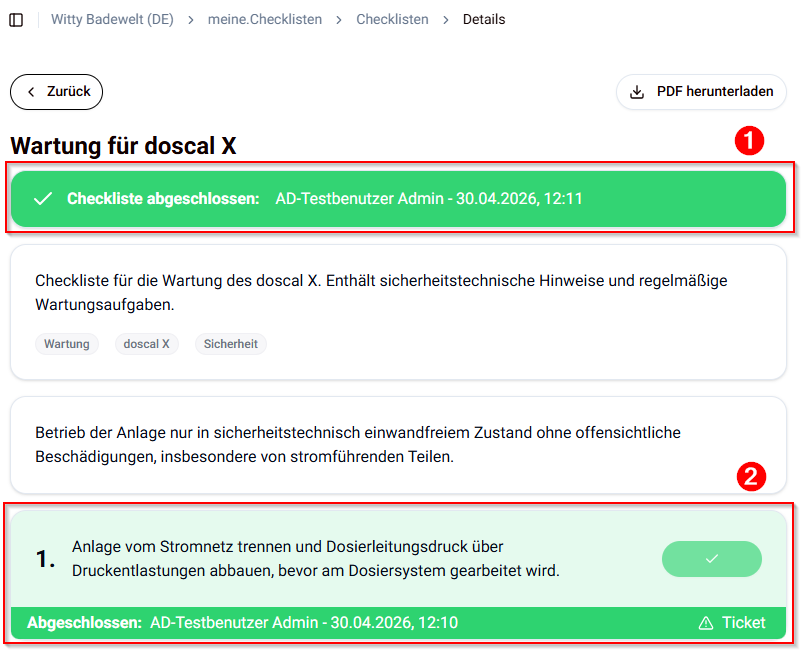
Nachdem eine Checkliste abgeschlossen wurde, werden sowohl das Datum und die Uhrzeit als auch die verantwortliche Person festgehalten und können eingesehen werden.
- Abschluss der Checkliste
- Abschließen der Aufgabe
Checkliste als PDF herunterladen
Wenn Sie eine Checkliste öffnen, haben Sie die Möglichkeit, diese unabhängig vom Bearbeitungsstatus als PDF zu exportieren. Klicken Sie dazu einfach auf „PDF herunterladen“.
Videoanleitung: Checkliste als PDF herunterladen