
In diesem Artikel erfahren Sie, wie Sie NFC-Tags hinzufügen, mit Checklisten und Aufgaben verknüpfen, einsetzen und entfernen, wie Sie Fehlermeldungen beheben und NFC-Tags für verschiedene Aufgaben verwenden können.
INHALTSVERZEICHNIS
- NFC-Tags hinzufügen
- Checklisten mit NFC-Tags verknüpfen
- NFC-Tags einsetzen
- NFC-Tags entfernen
- NFC-Tags in Checklisten Aufgaben verwenden
- Woher bekomme ich die NFC-Tags?
- NFC-Fehlermeldungen
- Kann ich denselben NFC-Tag für verschiedene Aufgaben verwenden?
- Anwendungsbeispiel NFC-Tags
NFC-Tags hinzufügen
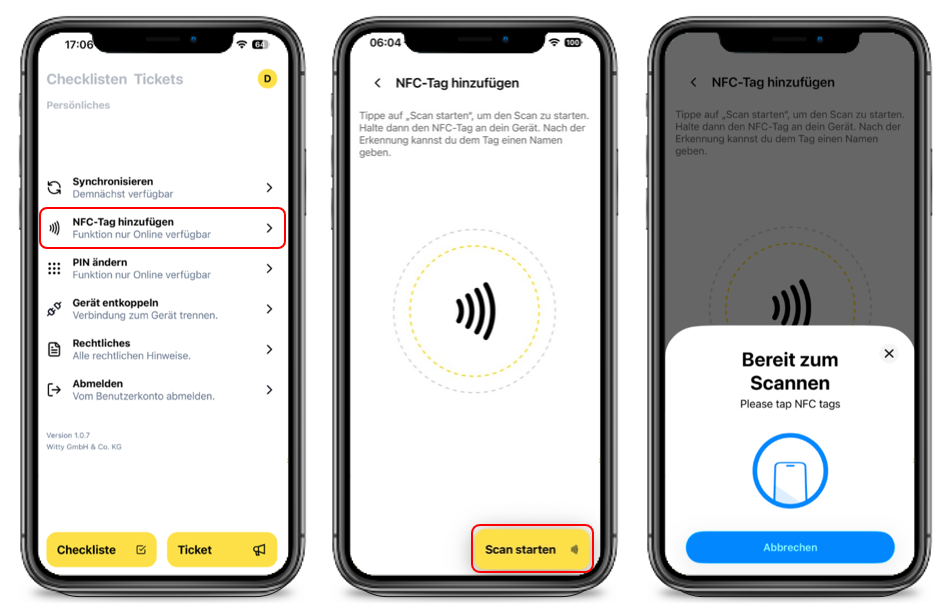
- Öffnen Sie die „meine.Checklisten by Witty“ App und navigieren Sie zum persönlichen Bereich, indem Sie auf das Profil-Icon tippen.
- Wählen Sie „NFC-Tag hinzufügen“ und folgen Sie den Anweisungen.
- Halten Sie den NFC‑Tag an die Rückseite Ihres Smartphones (in der Nähe des NFC‑Antennenbereichs, meist mittig bis oben auf der Rückseite), bis die App den Tag erkennt und den Scan bestätigt.
Hinweis
Die NFC-Funktion ist Bestandteil der mobilen App und kann nur mit dieser genutzt werden.
Checklisten mit NFC-Tags verknüpfen
Checklisten, die mit einem NFC‑Tag verknüpft sind, lassen sich durch einfaches Scannen des NFC-Tags mithilfe eines mobilen Endgerätes (Smartphone, Tablet) automatisch öffnen.
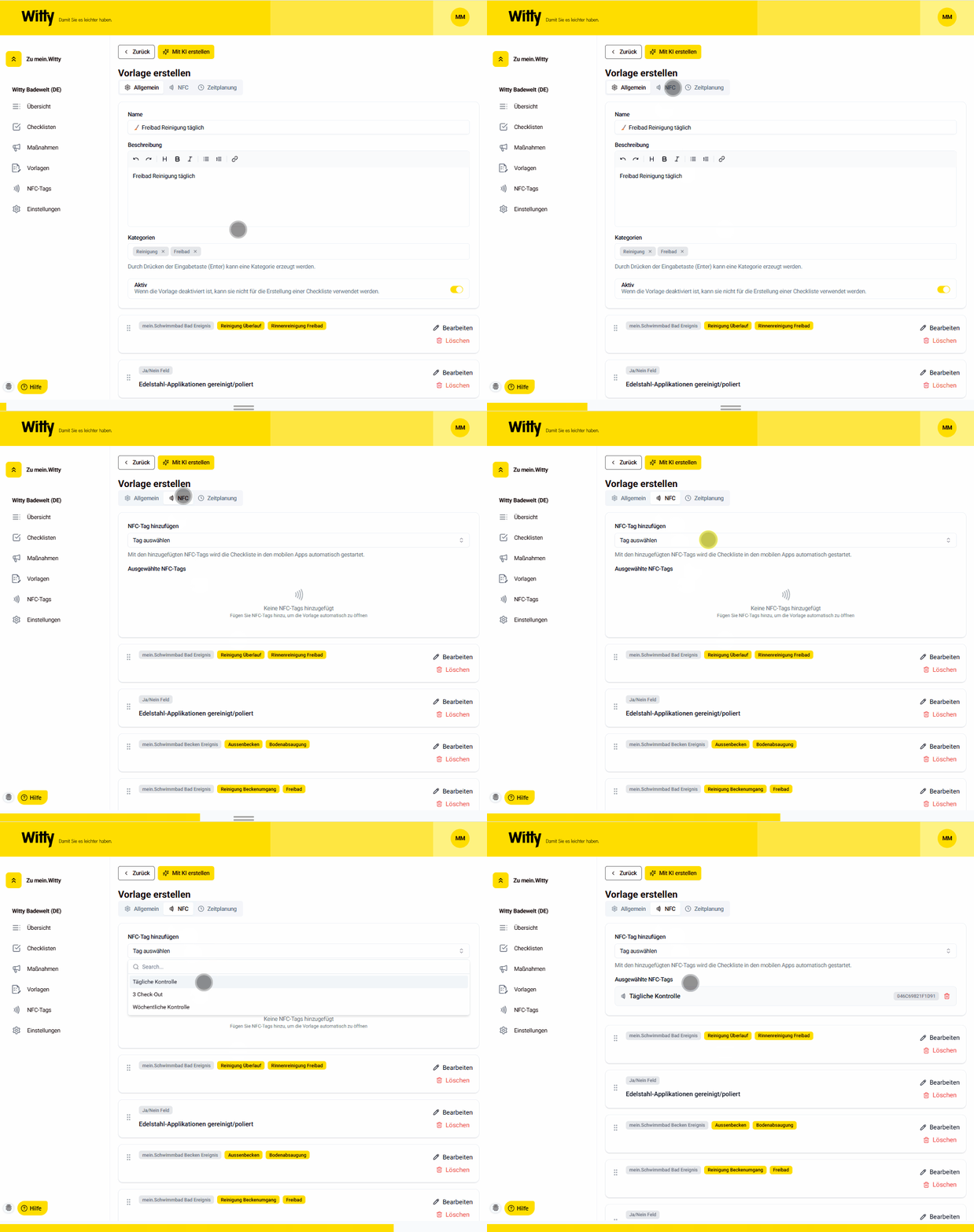
Beim Bearbeiten einer Vorlage können Sie unter dem Reiter „NFC“ einen bereits erfassten NFC-Tag mit der jeweiligen Checkliste verknüpfen (siehe Abbildung).
Bitte beachten Sie, dass der betreffende NFC‑Tag dafür zuvor mithilfe der App hinzugefügt und registriert worden sein muss. Zudem ist es wichtig zu wissen, dass mit Checklisten verknüpfte NFC-Tags nur noch für diese eine Funktion genutzt werden kann und nicht für andere Anwendungsfälle (z.B. Aufgabenfelder anderer Checklisten).
NFC-Tags einsetzen
Die Verwendung von NFC‑Tags in meine.Checklisten ermöglicht ein schnelleres Öffnen von Checklisten, das direkte Verknüpfen von Aufgaben mit physischen Objekten und damit eine bessere Nachvollziehbarkeit vor Ort sowie weniger Eingabefehler.
1) Aktivieren Sie NFC in den Systemeinstellungen Ihres Smartphones
2) Öffnen Sie die meine.Checklisten‑App und registrieren oder verknüpfen Sie einen NFC‑Tag mit der gewünschten Checkliste oder Aufgabe
3) Befestigen Sie den physischen Tag am relevanten Objekt (z. B. Raum, Maschine oder so Prüfpunkt)
4) Öffnen Sie die entsprechende Checkliste in der App
5) Halten Sie die Rückseite Ihres Smartphones nahe an den Tag (in der Nähe der NFC‑Antenne), bis die App den Tag erkennt
6) Sofern in der Vorlage entsprechend konfiguriert, prüfen und bestätigen Sie die geöffnete Aufgabe.
NFC-Tags entfernen
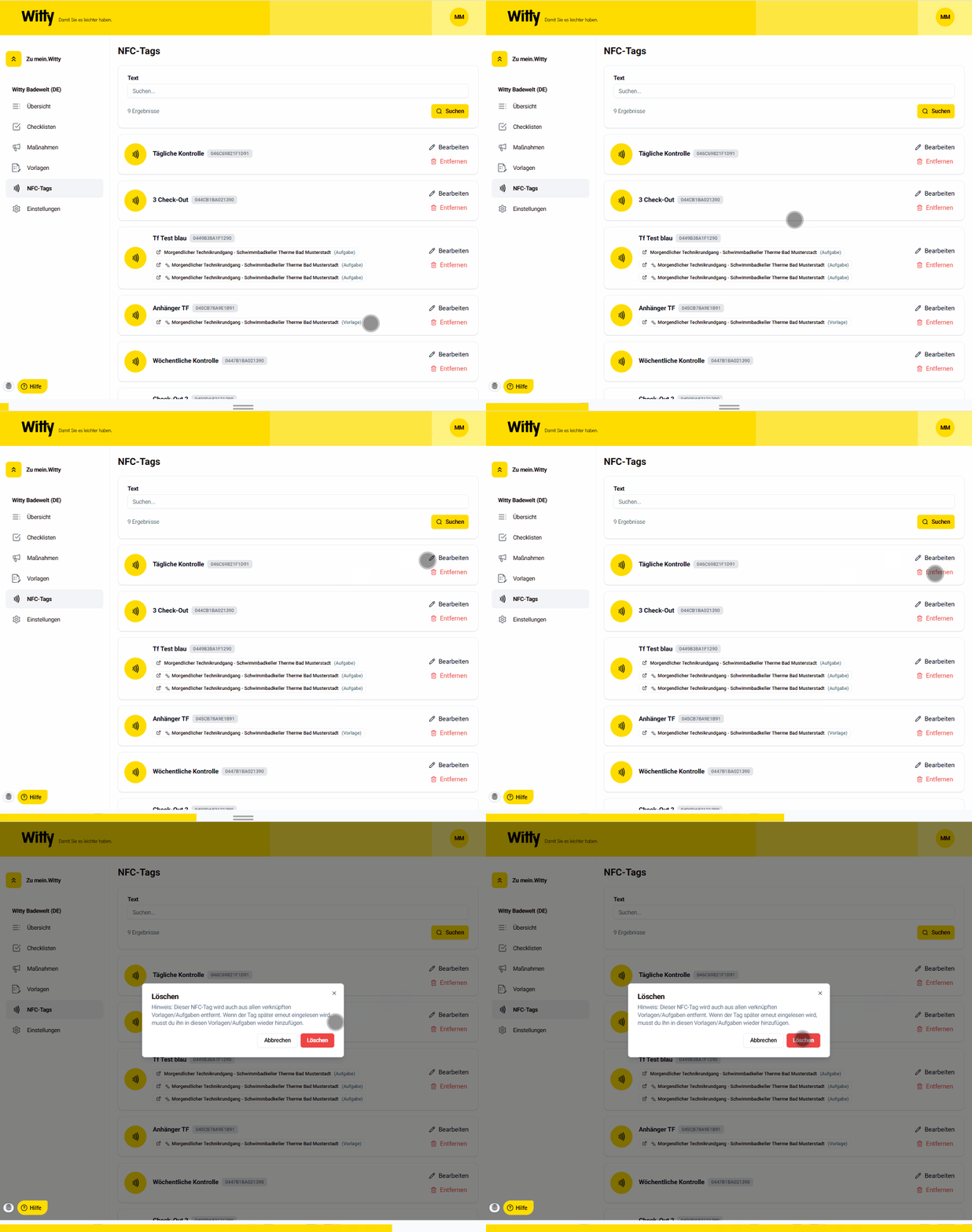
Wenn Sie einen NFC‑Tag in der mein.Witty Web‑Applikation löschen, werden dessen Registrierung sowie alle in der App gespeicherten Verknüpfungen mit Checklisten, Vorlagen und Aufgaben entfernt. Infolgedessen öffnen sich Checklisten beim Scannen des Tags nicht mehr automatisch, und Vorlagen oder Automatisierungen, die auf diesen Tag verweisen, verlieren ihre Verbindung und können nicht mehr ausgelöst werden.
- Navigieren Sie in der mein.Witty Web-Applikation zu meine.Checklisten
- Klicken Sie im Reiter auf "NFC -Tags"
- Entfernen Sie den entsprechenden NFC-Tag
NFC-Tags in Checklisten Aufgaben verwenden
| Durch das Verknüpfen einer Aufgabe innerhalb einer Checkliste mit einem NFC-Tag kann die Aufgabe durch das Scannen des NFC-Tags automatisch geöffnet werden, sofern die entsprechende Checkliste auf dem mobilen Gerät geöffnet ist. Der NFC-Tag kann beim Bearbeiten eines Aufgabenfelds verknüpft werden. Zudem besteht die Möglichkeit festzulegen, ob das Einscannen eines NFC-Tags zwingend erforderlich ist oder nicht. | 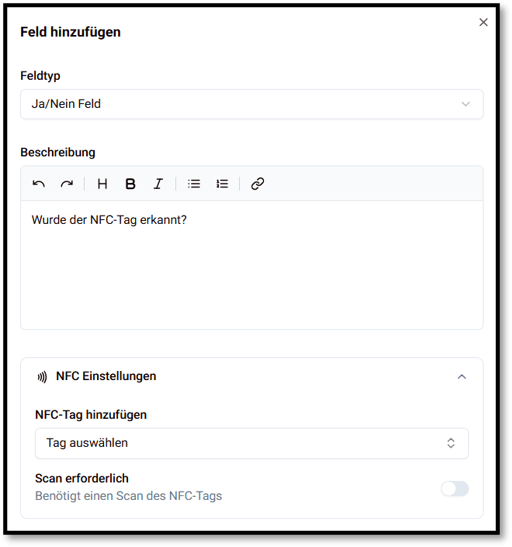 |
Woher bekomme ich die NFC-Tags?
Es können einige mit dem Smartphone kompatible NFC-Tags genutzt werden. Empfohlen wird jedoch der Typ NTAG213.
Geeignete Tags sind im mein.Witty-Shop erhältlich.
Was mache ich bei NFC-Fehlermeldungen?
| Fehlermeldung | Handlungsempfehlung / Lösung |
| Der NFC-Tag konnte nicht erstellt werden. | Internetverbindung prüfen und Vorgang erneut starten. Falls weiterhin Fehler, App neu starten oder Support kontaktieren. |
| Dieser NFC-Tag ist bereits in deinem Account registriert. | Doppelte Registrierung vermeiden. Prüfen, ob der Tag bereits einem bestehenden Objekt zugeordnet ist. |
| Beim Überprüfen des NFC-Tags ist ein Fehler aufgetreten. | Verbindung prüfen, ggf. App neu starten und Scan erneut versuchen. |
| Auf diesem Gerät wird NFC nicht unterstützt. | Ein NFC-fähiges Gerät verwenden oder NFC in den Systemeinstellungen aktivieren. |
| NFC konnte nicht initialisiert oder beschrieben werden. | Tag prüfen (nicht beschädigt oder schreibgeschützt). App neu starten und Tag erneut schreiben. |
| Dieser NFC-Tag ist keiner Vorlage zugeordnet. | Tag mit der richtigen Vorlage verknüpfen oder passende Vorlage in der App auswählen. |
| Dieser NFC-Tag wurde bereits gescannt. | Überprüfen, ob die Aufgabe abgeschlossen ist. Nur offene Aufgaben können gescannt werden. |
| Dieser NFC-Tag ist keinem Task zugeordnet. | Tag einer offenen Aufgabe zuordnen oder neuen Task anlegen. |
| Der NFC-Tag konnte nicht gescannt werden. | Internetverbindung prüfen, ggf. App aktualisieren und erneut versuchen. |
| NFC konnte nicht initialisiert oder gelesen werden. | Tag prüfen, ggf. anderen Tag versuchen. Sicherstellen, dass NFC aktiviert und Gerät korrekt positioniert ist. |
| Der gescannte NFC-Tag ist einem anderen Vorgang oder einer Funktion zugewiesen. | Tag prüfen und sicherstellen, dass er zur aktuellen Aktion passt. |
| Der gescannte NFC-Tag ist keinem Vorgang zugeordnet. | Tag registrieren oder einem Vorgang zuordnen, bevor er verwendet wird. |
Kann ich denselben NFC-Tag für verschiedene Aufgaben verwenden?
Ja, ein NFC-Tag kann einen oder mehreren Aufgaben zugewiesen sein, auch wenn diese in unterschiedlichen Checklisten liegen. Damit beim Scannen zur gewünschten Aufgabe gesprungen und diese bearbeitet werden kann, muss die entsprechende Checkliste auf dem Gerät geöffnet sein.
Wird ein NFC-Tag hingegen direkt einer Checkliste zugeordnet (statt einzelnen Aufgaben), besteht eine eindeutige Eins zu Eins Beziehung: Ein NFC-Tag kann jeweils nur einer einzigen Checkliste zugeordnet werden.
Anwendungsbeispiel NFC-Tags
In diesem Anwendungsbeispiel wird der Prozess von der Einrichtung der NFC-Tags bis zur Durchführung der Checkliste beschrieben.
Bei der Checkliste handelt es sich um einen Schwimmbadrundgang. Die NFC-Tags werden dabei verwendet, um Einträge, wie beispielsweise Wasserzählerstände, schnell zu öffnen.
1. Zwei NFC-Tags werden in der App „meine.Checklisten by Witty“ eingelesen und mit einem Namen versehen. | 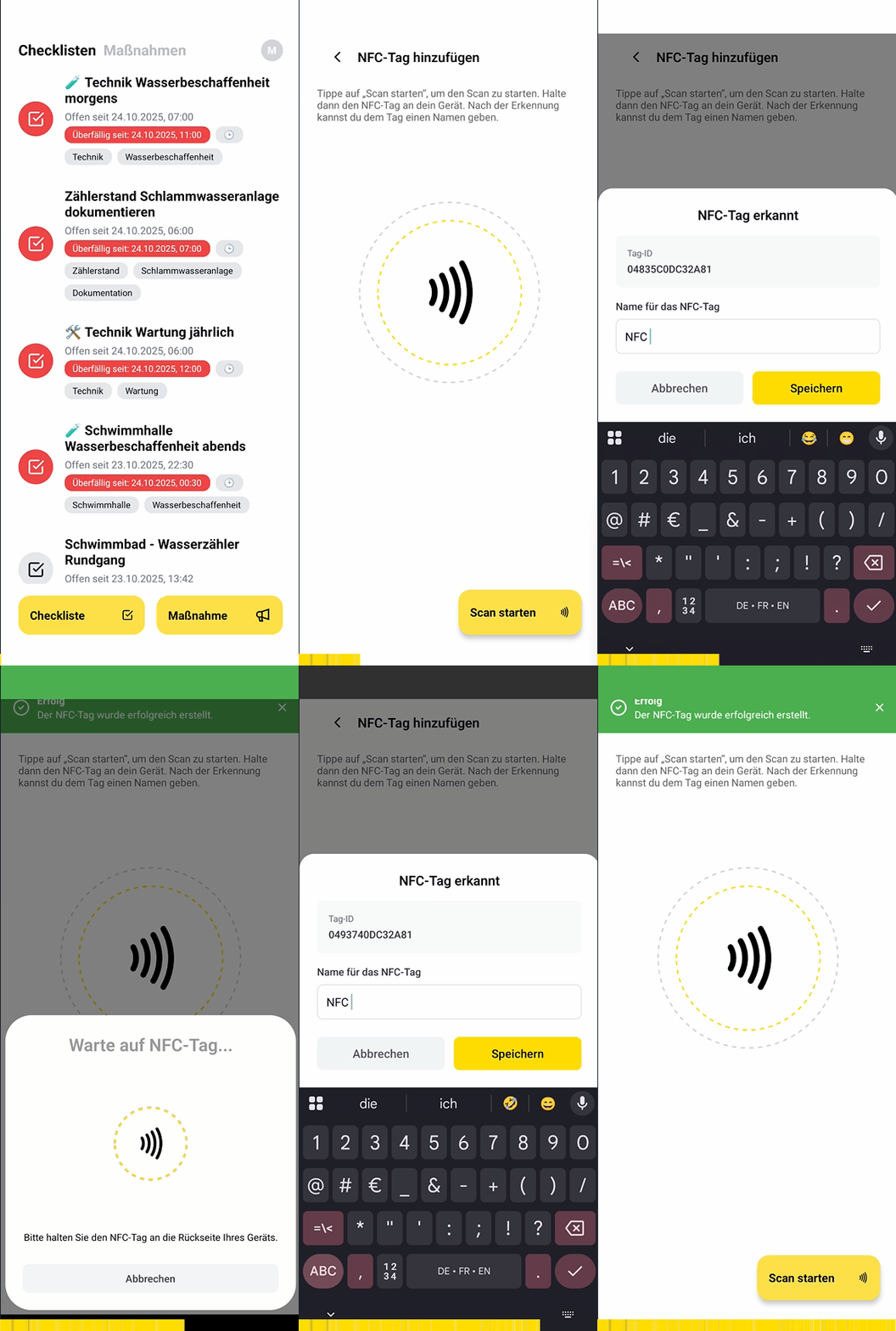 |
2. Die Checkliste wird anschließend mit einem NFC-Tag verknüpft, sodass sie beim Scannen automatisch geöffnet und durchgeführt werden kann. | 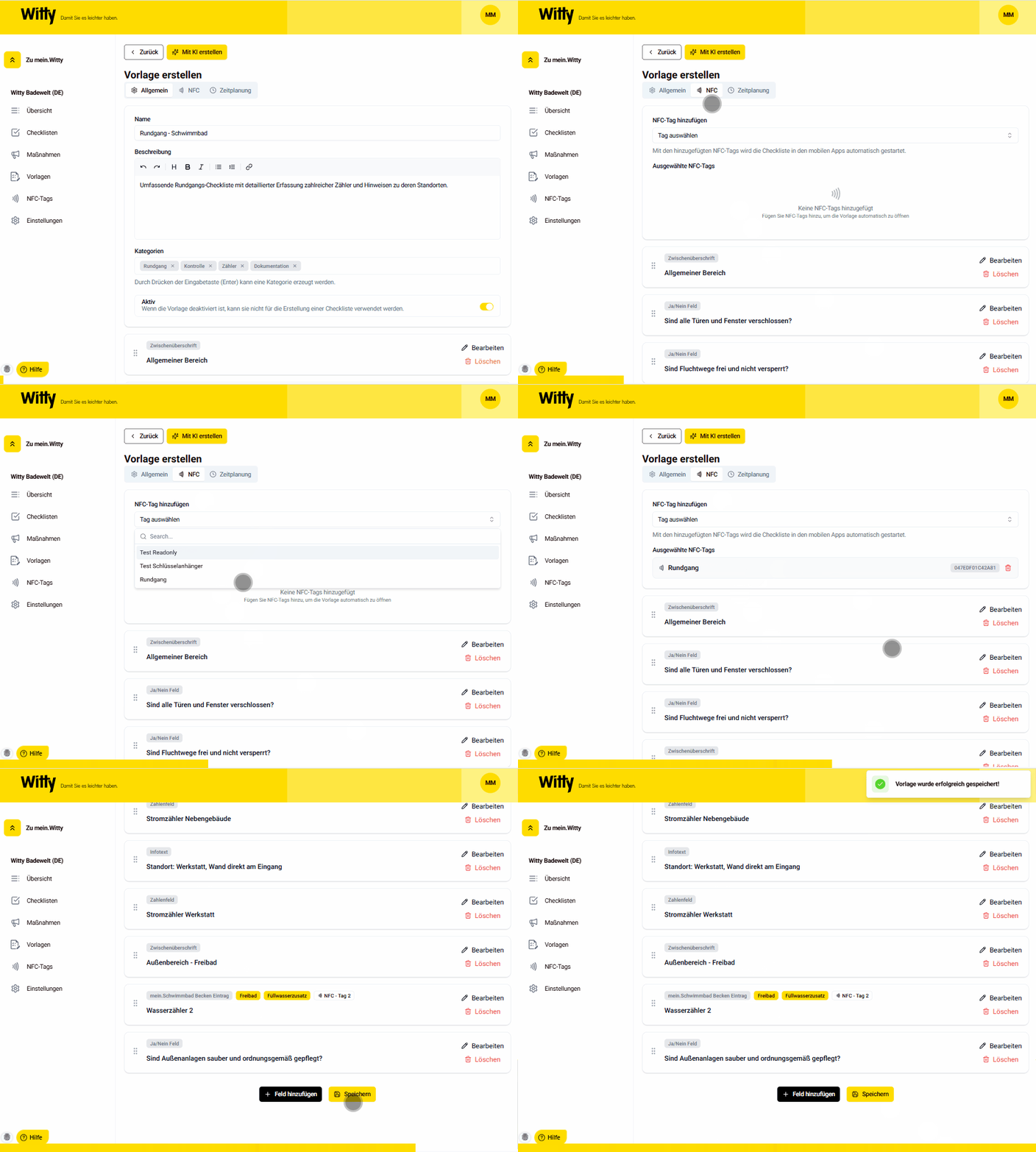 |
3. Auch die einzelnen Aufgaben werden mit den entsprechenden NFC-Tags verknüpft. | 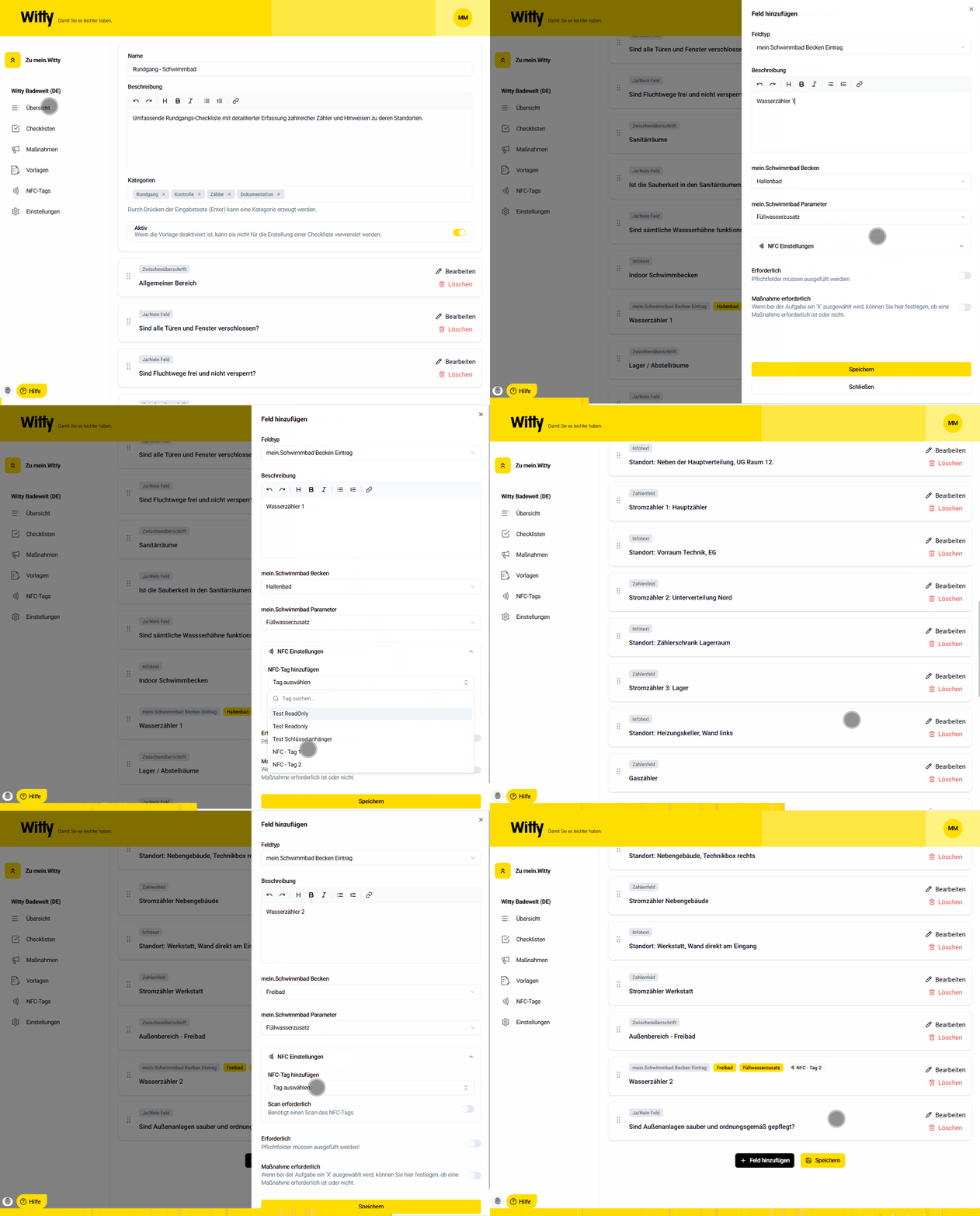 |
4. Die Checkliste wird anschließend auf einem mobilen Gerät durchgeführt. Dafür wird zunächst der NFC-Tag zum Öffnen der Checkliste gescannt und anschließend die beiden NFC-Tags, um schnell zu den jeweiligen Aufgaben zu navigieren. | 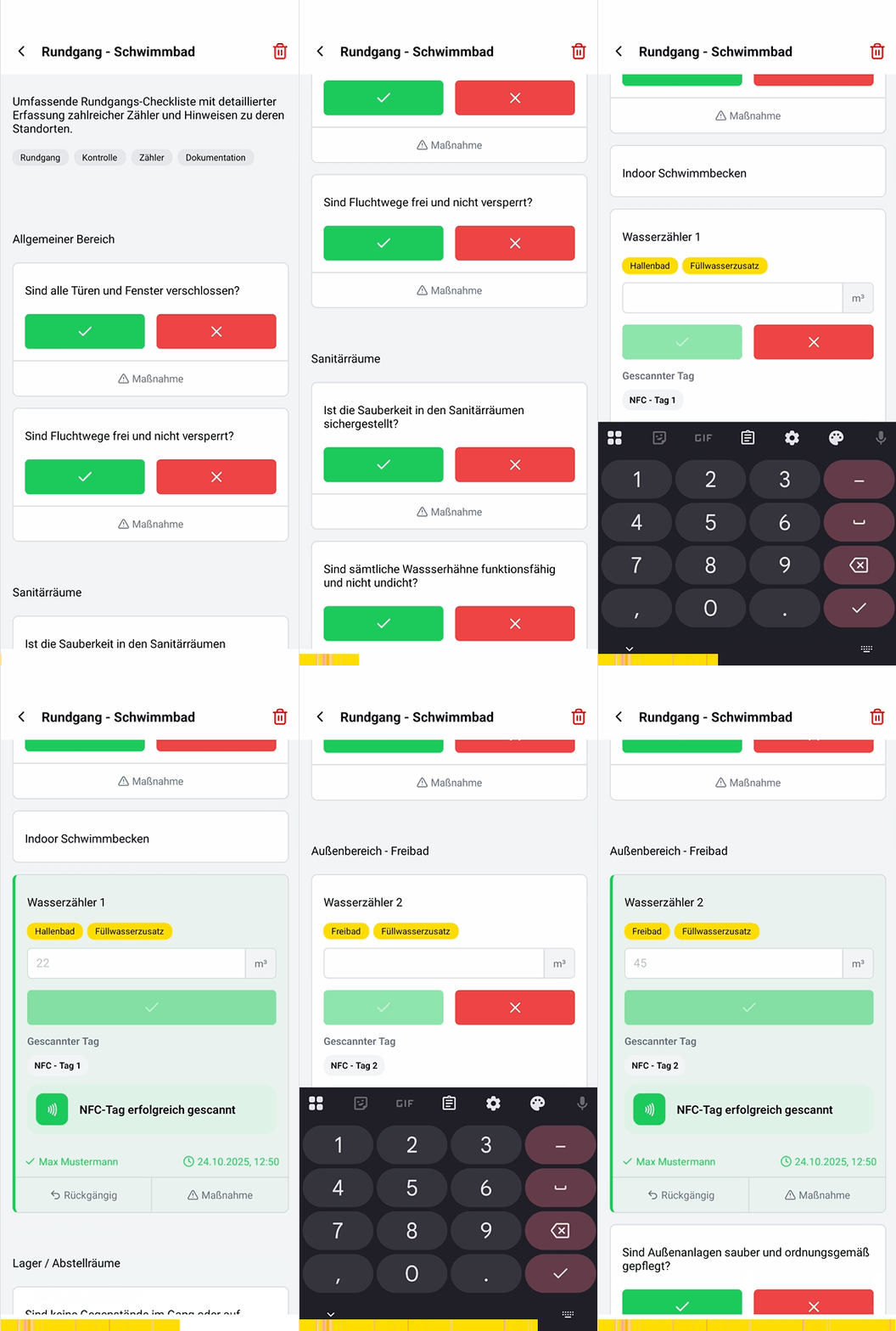 |