
In diesem Beispiel zeigen wir Ihnen, wie eine Checklistenvorlage für die regelmäßige Lagerbestandsprüfung aussehen kann.
Bitte beachten Sie, dass Sie für die Nutzung der vorgestellten Funktionen mindestens ein aktives mein.Checklisten Bronzepaket benötigen.
Beispiel:
- Die Bestandskontrolle soll wöchentlich am Montag erfolgen.
- Es sollen folgende Artikel mit Mindestbeständen gepflegt werden.
- Werden diese Mindestbestände erreicht soll eine Nachbestellung als Ticket hinterlegt werden.
| Artikel | Mindestbestand | Bestellmenge | Einheit |
| Witty-Pool Doscal | 2 | 4 | Fässer |
| Witty-Pool Flocal | 3 | 5 | Kanister |
| Witty-Pool Korsal S | 3 | 5 | Kanister |
Vorlage anlegen:
- Öffnen Sie den Menüpunkt "Vorlagen" und beginnen Sie eine neue Vorlage über den Button "+ Vorlage erstellen".
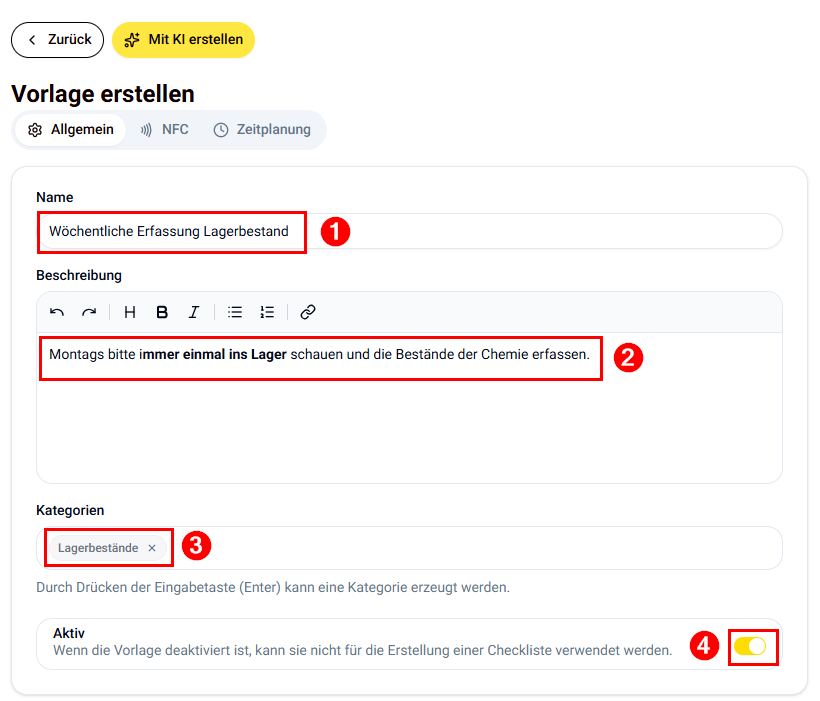
- Vergeben Sie im Bereich "Allgemein" einen sprechenden Titel, fügen Sie eine Beschreibung hinzu und ordnen Sie geeignete Kategorien (ab Bronze-Paket) hinzu.
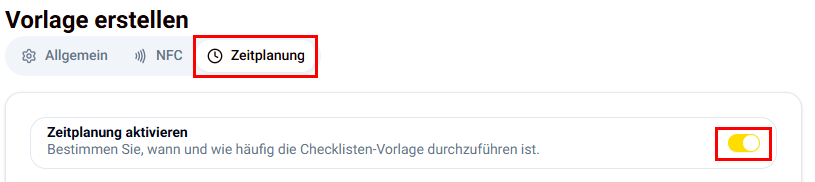
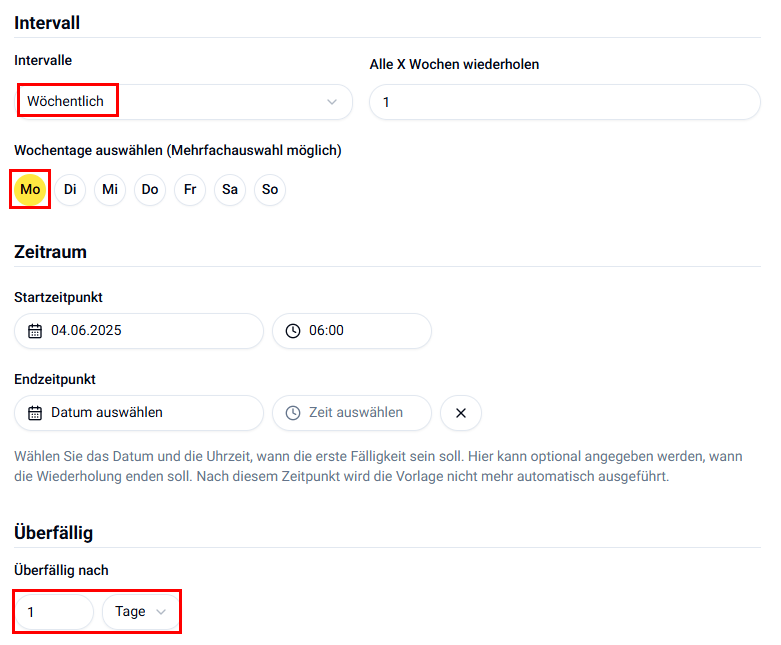
- Aktivieren Sie in dem Abschnitt "Zeitplanung" das Intervall "wöchentlich" und stellen Sie ein, dass die Prüfung immer montags zu erfolgen hat. Über den Punkt "Überfällig nach" definieren Sie, innerhalb welcher Frist die Checkliste bei Fälligkeit auszuführen ist. In unserem Beispiel haben die Mitarbeiter einen Tag Zeit den Lagerbestand zu kontrollieren.
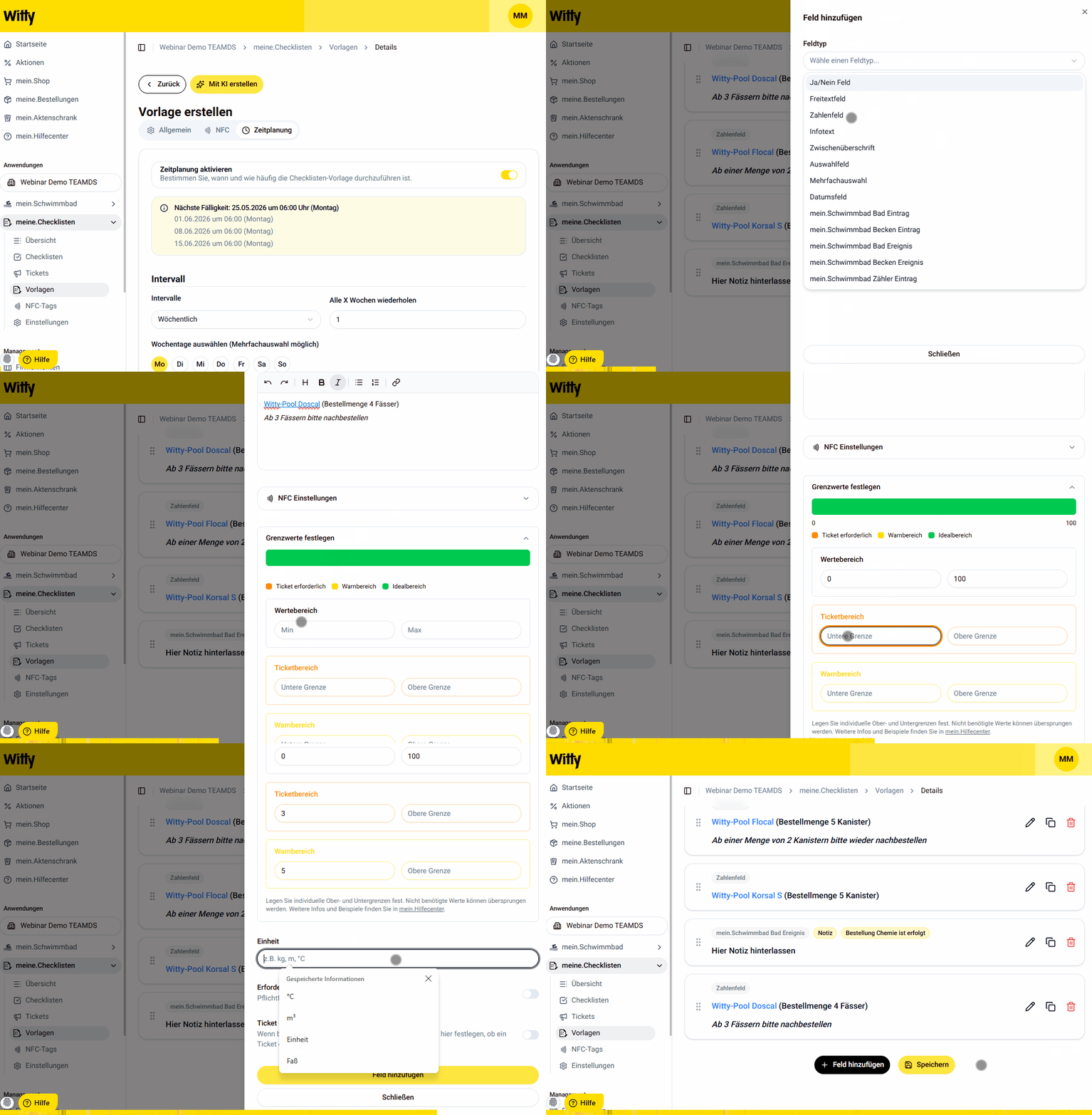
- Anschließend können Sie die zu überprüfenden Lagerbestände über den Button "+ Feld hinzufügen" Ihrer Checkliste zuordnen. Verwenden Sie hierfür den Feldtyp "Zahlenfeld" und hinterlegen Sie die Nachbestellmenge als zusätzliche Information im Beschreibungsfeld.
Über den Mindestbestand und das Aktivieren der Schaltfläche "Ticket erforderlich" können Sie einstellen, dass bei Unterschreiten der hinterlegten Menge automatisch ein Ticket ausgelöst wird. - Mit Klicken auf den Button "Speichern" können Sie die Vorlage künftig als Checkliste nutzen.
Videoanleitung: Feld hinzufügen
Weitere Informationen zu Feldtypen finden Sie im Artikel Feldtypen
Vorlage in der Praxis einsetzen
- Gehen Sie auf "Übersicht" oder auf "Checklisten" im Seitenmenü und klicken Sie auf "+ Mit Vorlage beginnen" und wählen Sie die entsprechende Vorlage aus.
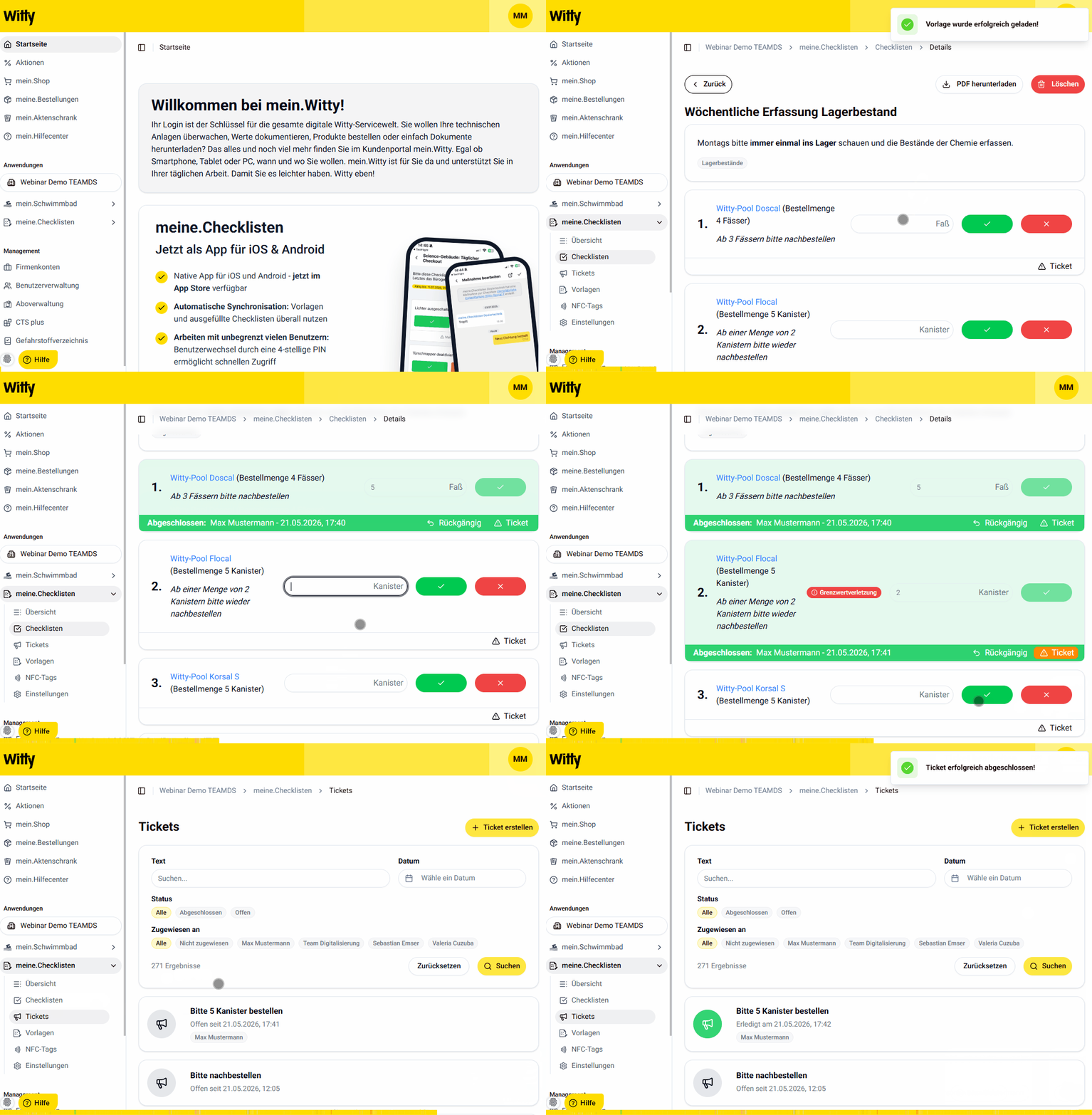
- Füllen Sie die Felder entsprechend aus. Sollte ein Mindestbestand unterschritten werden, das Feld mit "X" bestätigen und ein Ticket erstellen.
- Nach Erfassen aller Lagerbestände die Checkliste über den Button "Abschließen" beenden und speichern.
- Auf der Übersichtsseite können Sie die erstellten Tickets einsehen und aktualisieren, bis beispielsweise die Bestellung eingetroffen ist.
Videoanleitung: Lagerbestände erfassen und Ticket erstellen
Ansicht der Checklisten-Vorlage
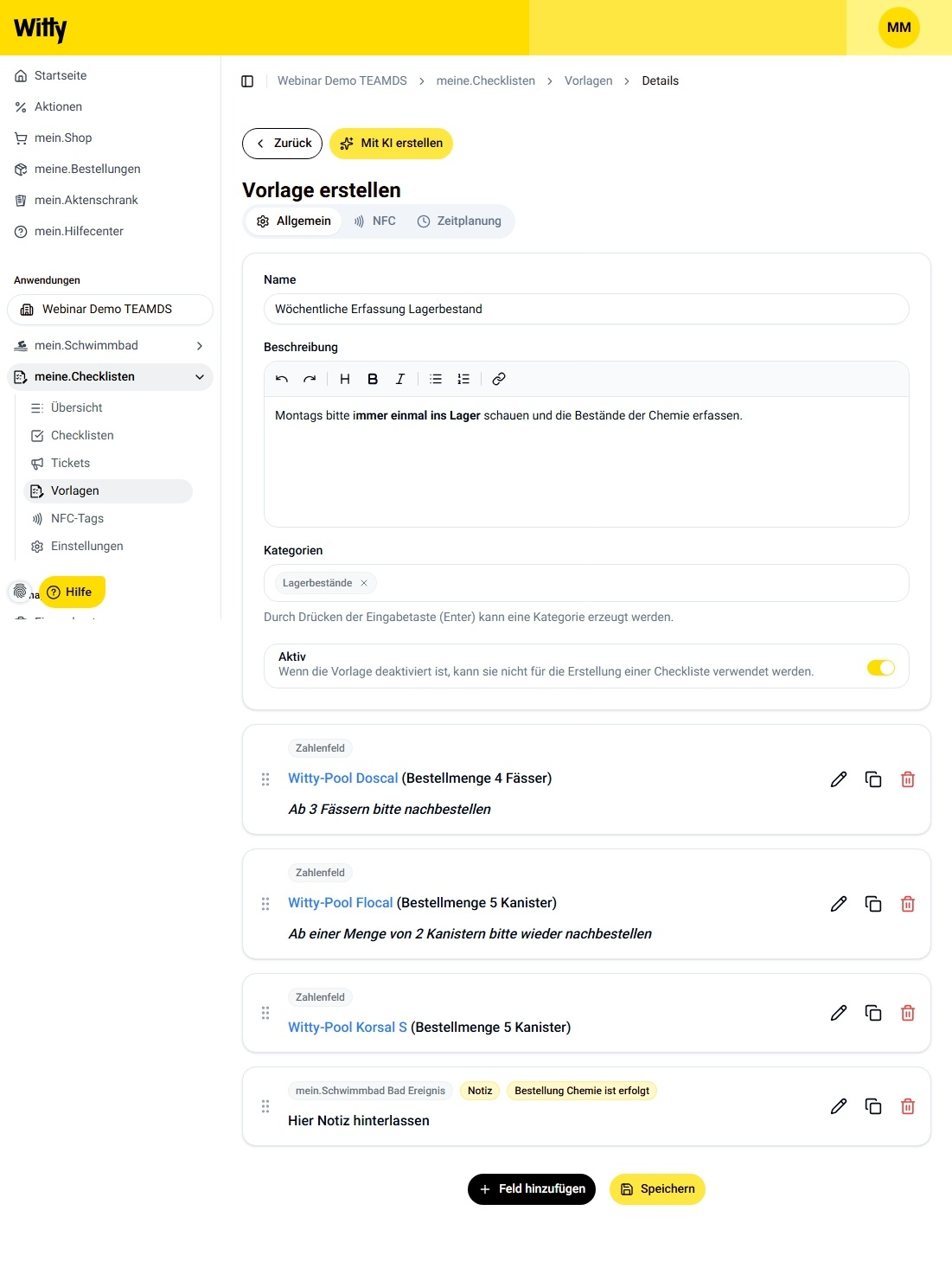
Nachfolgend finden Sie die vorgestellte Vorlage als Muster zum einfachen Nachbauen einer Vorlage für Ihr Objekt.
Weiter mit dem Anwendungsbeispiel: mein.Schwimmbad Messwerte mit meine.Checklisten festhalten (ab Bronze-Paket)