
In diesem Artikel wird erklärt, wie Sie Schwimmbecken im System erstellen, bearbeiten, Grenzwerte einstellen, außer Betrieb setzen oder deaktivieren können.
INHALTSVERZEICHNIS
- Becken erstellen
- Beckenname ändern
- Individuelle Grenzwerte festlegen
- Becken Außer Betrieb setzen
- Becken Deaktivieren (Archivieren)
Becken erstellen
- Stellen Sie sicher, dass Sie als Hauptnutzer des mein.Schwimmbad-Zugangs angemeldet sind.
- Klicken Sie in der Menüleiste unter Anwendungen "mein.Schwimmbad" auf den Menüpunkt "Übersicht".
- Klicken Sie auf "Neues Becken". Sollte der Button ausgegraut sein, haben Sie die maximale Becken-Anzahl ihres gebuchten Pakets erreicht.
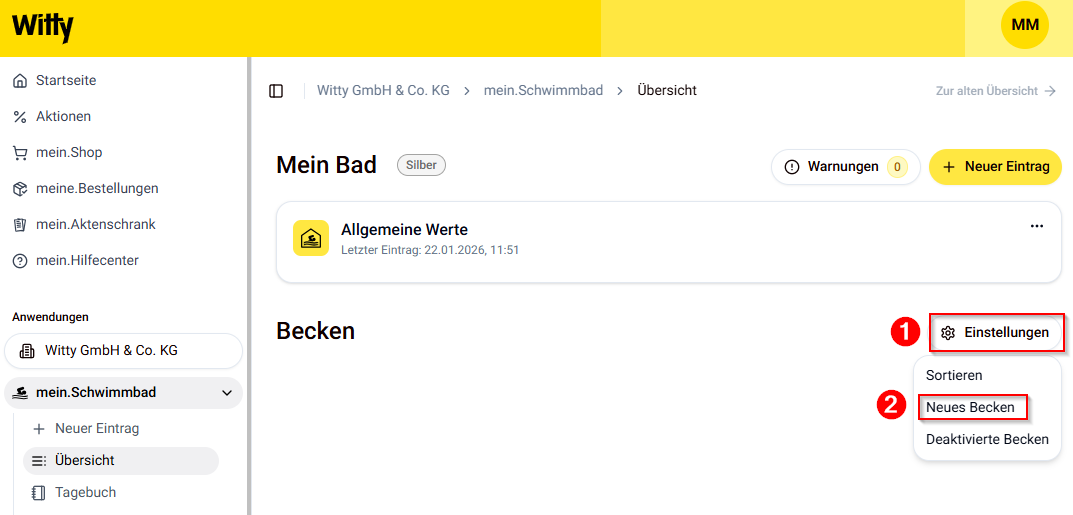
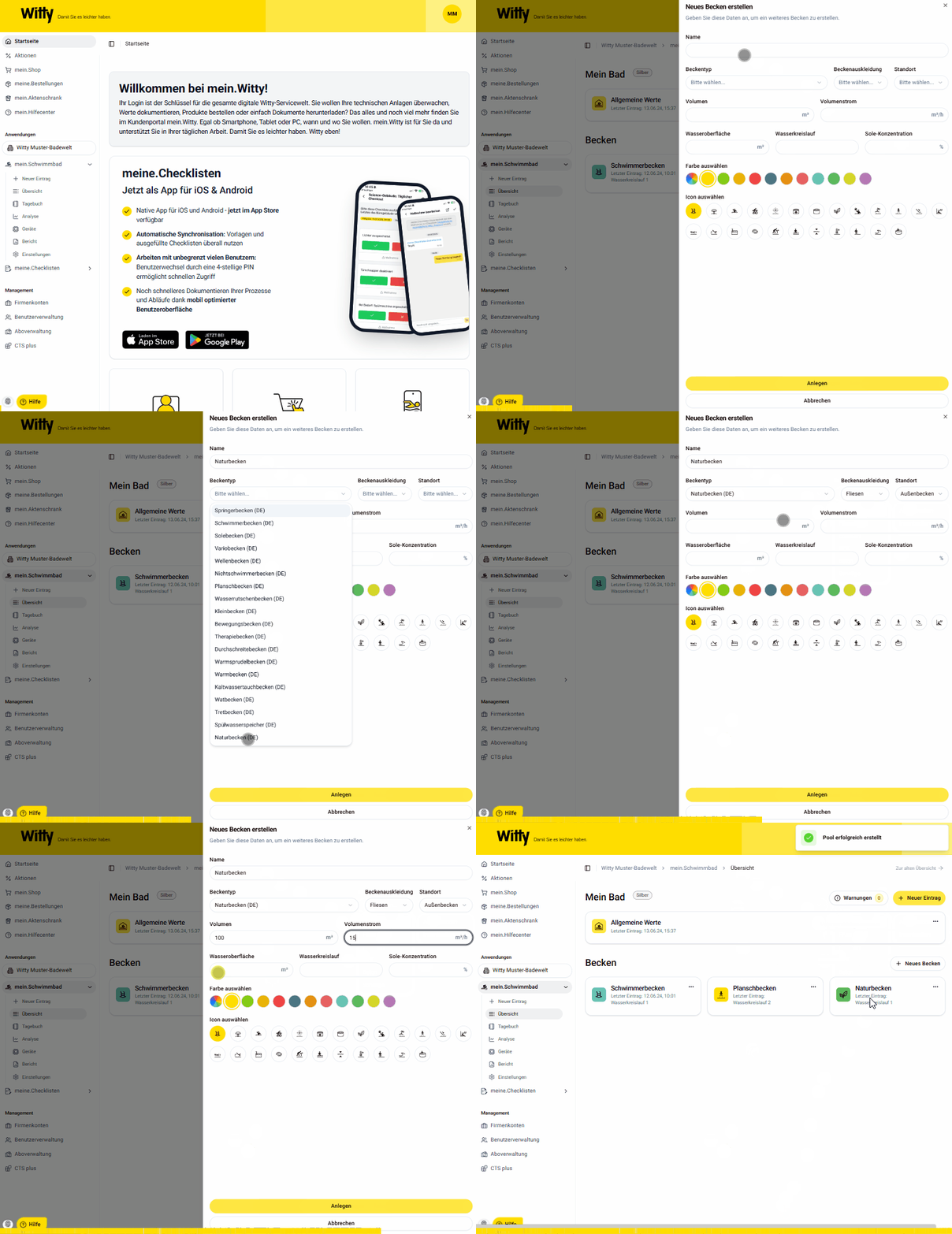
- Nun können Sie die Bezeichnung des Beckens, des Beckentyps, die Nummer des Wasserkreislaufs und weitere spezifische Parameter, wie Volumenstrom oder die Beckenauskleidung, eingeben.
- Zur besseren und schnelleren Orientierung stehen Ihnen Icons und Farben zur Verfügung, mit denen Sie Ihr Becken weiter personalisieren können.
- Speichern Sie die Informationen, und das neue Becken kann sofort genutzt werden.
Videoanleitung: Becken erstellen
Beckenname ändern
- Klicken Sie dazu in der Menüleiste unter Anwendungen "mein.Schwimmbad" auf den Menüpunkt "Übersicht".
- Klicken Sie bei bei dem Becken, dessen Name geändert werden soll, auf "Bearbeiten".
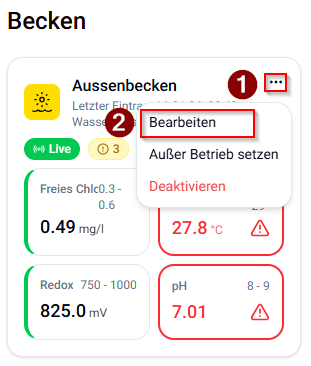
- Nun können Sie die Bezeichnung des Beckens, den Beckentyp, die Nummer des Wasserkreislaufs, sowie weitere Parameter ändern.
- Speichern Sie die Informationen und der Beckenname ist geändert.
Videoanleitung: Beckenname ändern

Individuelle Grenzwerte festlegen
In der Beckenbearbeitung können Sie die Grenzwerte der Parameter individuell festlegen und bearbeiten. Grenzwertverletzungen werden entsprechend dieser Vorgaben bewertet. Werden keine individuellen Grenzwerte definiert, so gelten für die Benachrichtigung die für den jeweiligen Beckentyp maßgeblichen, standardmäßig hinterlegten Normwerte.
Zur Anpassung der Grenzwerte gehen Sie folgendermaßen vor:
1. Klicken Sie in der Menüleiste unter "Anwendungen" > "mein.Schwimmbad" auf den Menüpunkt "Übersicht".
2. Wählen Sie das Becken, dessen Grenzwerte geändert werden sollen, und klicken Sie auf "Bearbeiten".
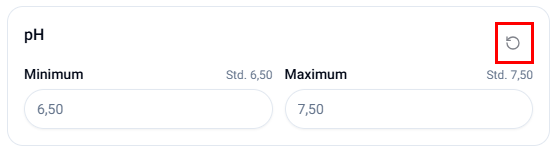
3. Wählen Sie den Reiter "Grenzwerte". Nun können Sie individuelle Grenzwerte festlegen.
4. Um die Grenzwerte auf die Standardwerte zurückzusetzen, klicken Sie auf das Pfeilkreis‑Symbol.
5. Bestätigen Sie Ihre Eingaben mit "Speichern".
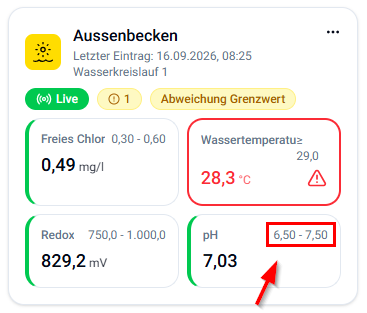
Der festgelegte Grenzwertbereich wird auf der Wertekachel angezeigt.
Hinweis
Für die chemisch-physikalischen Parameter (z. B. Chlor oder pH‑Wert) orientieren sich die Normwerte an den länderspezifischen Vorgaben der einschlägigen Normen.

In folgendem Hilfecenter-Artikel finden Sie die Übersicht über die verwendeten Normwerte:
Welche Normwerte gelten für die wichtigsten chemischen Parameter?.
Videoanleitung: Individuelle Grenzwerte festlegen

Becken Außer Betrieb setzen
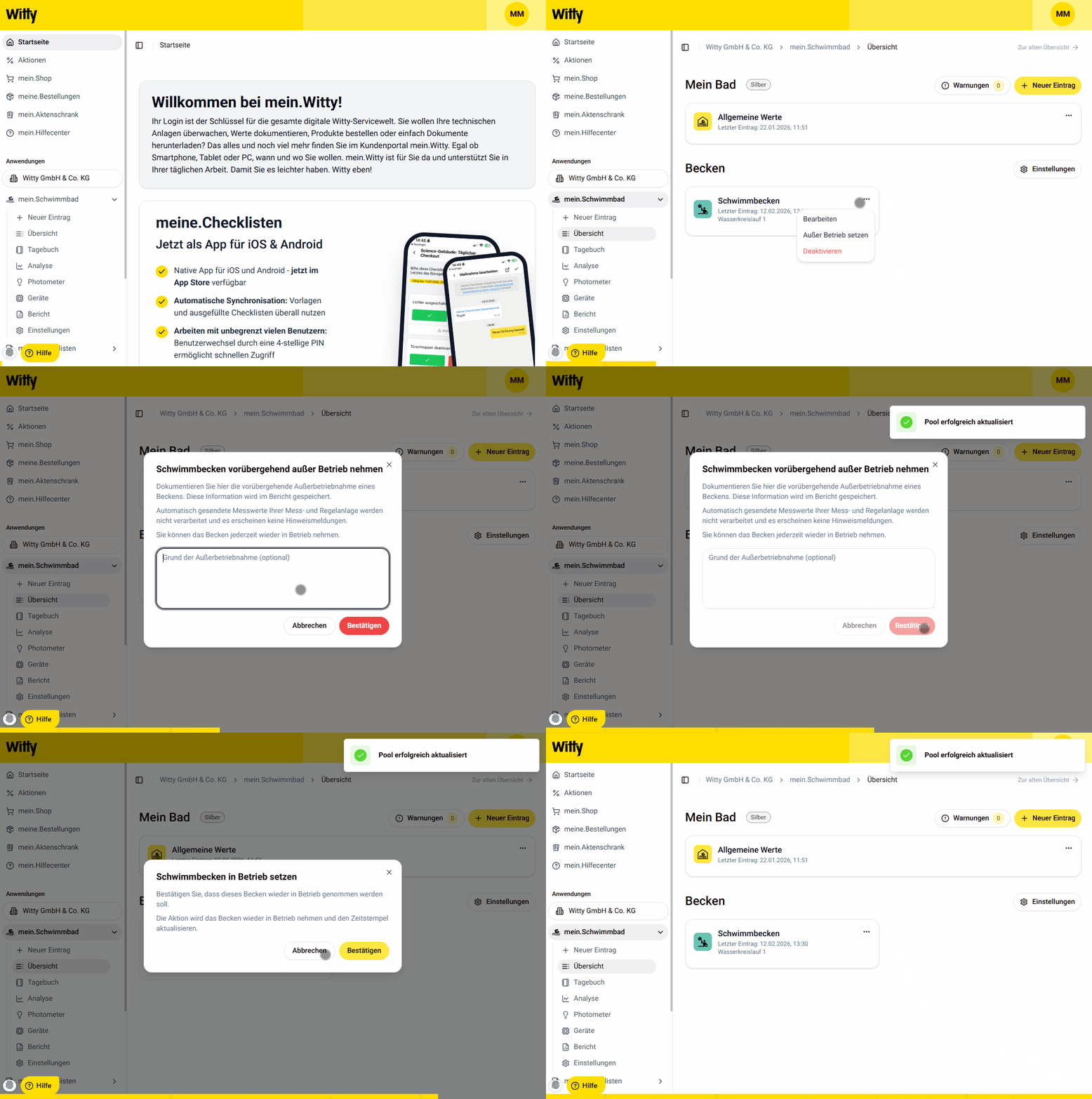
In mein.Schwimmbad besteht die Möglichkeit, Schwimmbecken während Winterpausen, Revisionen oder aus anderen Gründen vorübergehend außer Betrieb zu nehmen und später wieder in Betrieb zu setzen, dadurch werden Hinweismeldungen für das Becken unterdrückt. Sie erhalten somit auch keine Benachrichtigungen per SMS oder E-Mail, sollten zum Beispiel Normwerte verletzt sein.
Der Statuswechsel (außer Betrieb/in Betrieb) wird mit Datum und optionalem Grund im System sowie im PDF-Bericht dokumentiert. In der Übersicht werden außer Betrieb genommene Becken ausgegraut dargestellt und können jederzeit wieder aktiviert werden.
Anleitung
1. Melden Sie sich als Hauptnutzer Ihres mein.Schwimmbad-Zugangs an.
2. Klicken Sie in der linken Menüleiste unter „Anwendungen“ auf „mein.Schwimmbad“ und wählen Sie den Menüpunkt „Übersicht“.
3. Suchen Sie das gewünschte Becken.
4. Klicken Sie auf die drei Punkte in der Beckenkachel.
5. Wählen Sie je nach gewünschter Aktion:
„Außer Betrieb setzen“:
- Optional: Geben Sie im Notizfeld den Grund der Außerbetriebnahme ein.
- Bestätigen Sie mit „vorübergehend außer Betrieb nehmen“.
- Das Becken wird in der Übersicht ausgegraut dargestellt.
„In Betrieb setzen“:
- Das Becken wird wieder als aktiv angezeigt.
6. Grund und Zeitpunkt der Außerbetriebnahme bzw. Inbetriebnahme werden im System und im PDF-Bericht dokumentiert. Diese Informationen können Sie auch einsehen, indem Sie auf das ausgegraute Becken klicken.
7. Sie können den Status eines Beckens jederzeit anpassen.
Videoanleitung: Becken Außer Betrieb setzen
Darstellung im Bericht: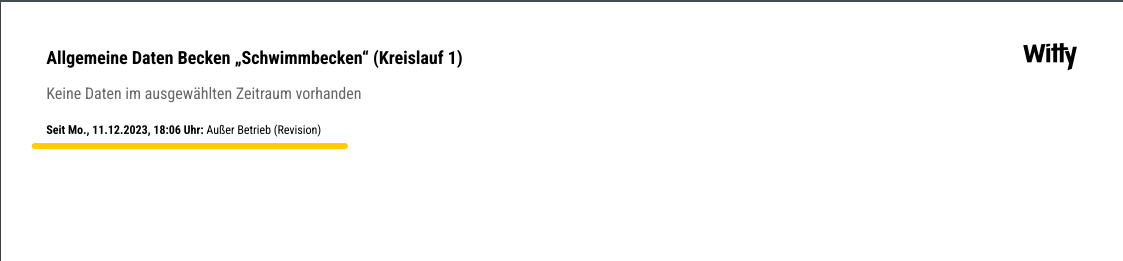
Becken Deaktivieren (Archivieren)
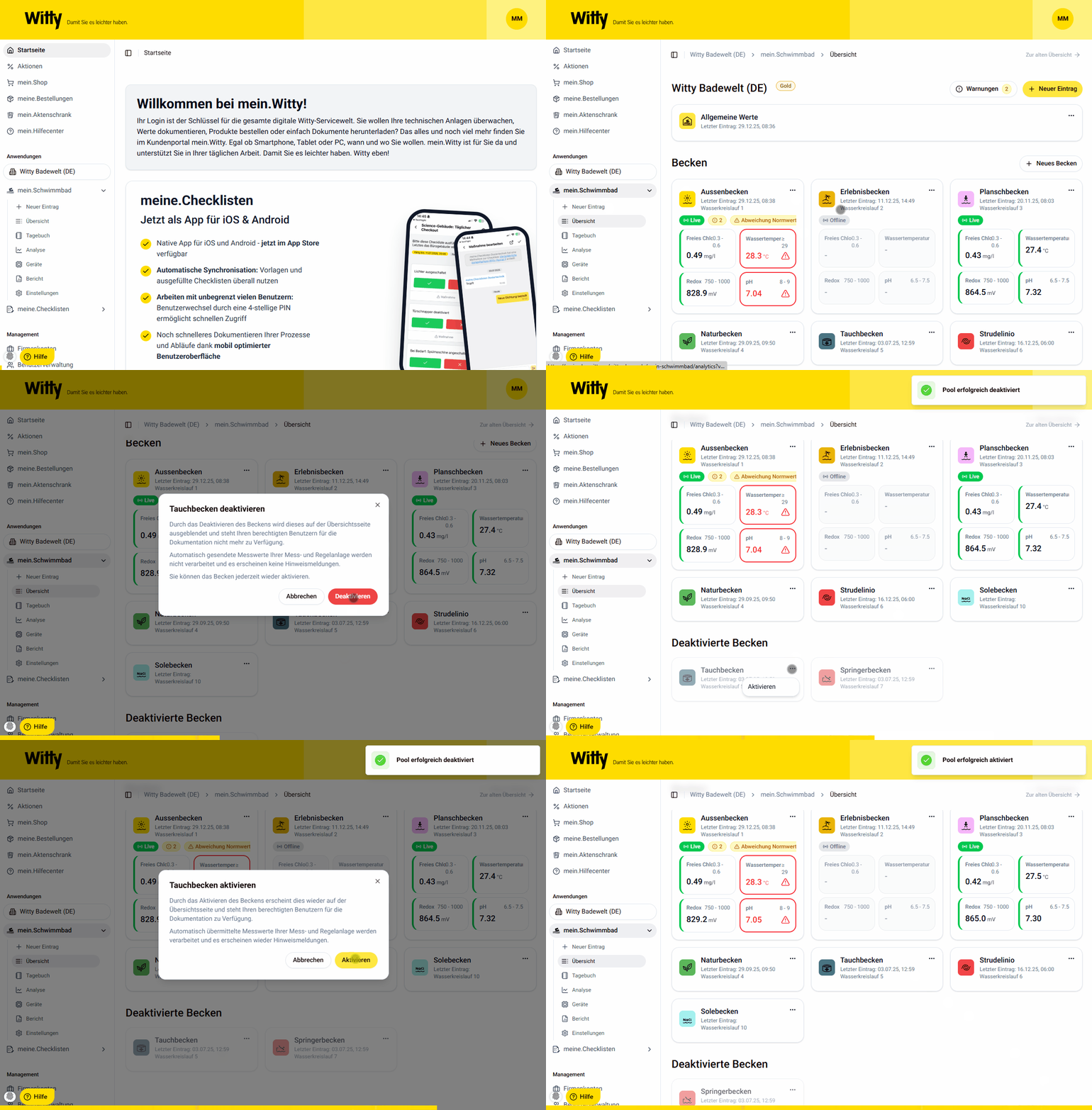
Wenn Sie ein Becken schließen oder einen Umbau vornehmen und das alte Becken nicht mehr gebraucht wird, können Sie es deaktivieren. Das Becken wird dann archiviert und ausgeblendet. Eine Löschung findet nicht statt. Dadurch gehen keine historischen Daten über das Becken verloren. Diese können jederzeit in mein.Schwimmbad abgerufen und im Bericht ebenfalls sichtbar gemacht werden (Aufbewahrungspflicht Betriebstagebücher).
Hinweismeldungen werden, mit der Deaktivierung, außer Kraft gesetzt und automatisch gesendete Messwerte zu diesem Becken werden nicht mehr verarbeitet. Sie haben jederzeit die Möglichkeit das Becken wieder zu reaktivieren.
Diese Funktion ist nur ab Paket "Bronze" verfügbar. Sie können diese Funktion ebenfalls nur nutzen, wenn Sie Hauptnutzer sind (dazu müssen Sie unter "Benutzerkonto" > "Meine Firmenkonten" als "Administrator" gekennzeichnet sein).
Wenn Sie ein Becken deaktivieren wollen, gehen Sie wie folgt vor:
- Stellen Sie sicher, dass Sie als Hauptnutzer Ihres mein.Witty-Zugangs angemeldet sind.
- Klicken Sie in der Menüleiste unter Anwendungen „mein.Schwimmbad“ auf den Menüpunkt „Übersicht“.
- Öffnen Sie das Drei-Punkte-Menü der entsprechenden Beckenkachel und klicken Sie auf „Deaktivieren“. Das Becken wird anschließend auf der rechten Seite in den Einstellungen unter „Deaktivierte Becken“ angezeigt, Sie können das Becken dort jederzeit wieder reaktivieren. Historische Werte stehen weiterhin zur Verfügung.
Videoanleitung: Becken Deaktivieren und Aktivieren
Wenn Sie ein Becken löschen möchten, haben Sie die Möglichkeit über das Kontaktformular mit Witty in Verbindung zu treten und Ihr Anliegen mitzuteilen.