In diesem Artikel erfahren Sie, wie Sie Einträge suchen, den Urheber eines Eintrags ermitteln, Daten als CSV-Datei exportieren und Einträge löschen können.
INHALTSVERZEICHNIS
- Einträge finden
- Wie sehe ich, wer einen Eintrag erstellt hat?
- Daten Exportieren (CSV-Datei)
- Eintrag löschen
Einträge suchen
Die Einträge können sowohl in der Kalenderansicht als auch in der Listenansicht angezeigt werden. Gehen Sie folgendermaßen vor, um nach Einträgen zu filtern.
1. Klicken Sie in der Menüleiste unter „mein.Schwimmbad“ auf den Menüpunkt „Tagebuch“.
2. Nutzen Sie die Suchleiste, um nach den gewünschten Parametern zu filtern, z. B. nach pH-Werten.
3. Wählen Sie unter „Ressourcen“ ggf. die gewünschten Becken oder Geräte aus.
4. Wählen Sie die Tageskachel der Einträge aus, die Sie beobachten möchten.
Wie Sie die Entwicklung Ihrer eingegebenen Werte einsehen können, erfahren Sie hier.
Bild: Kalenderansicht
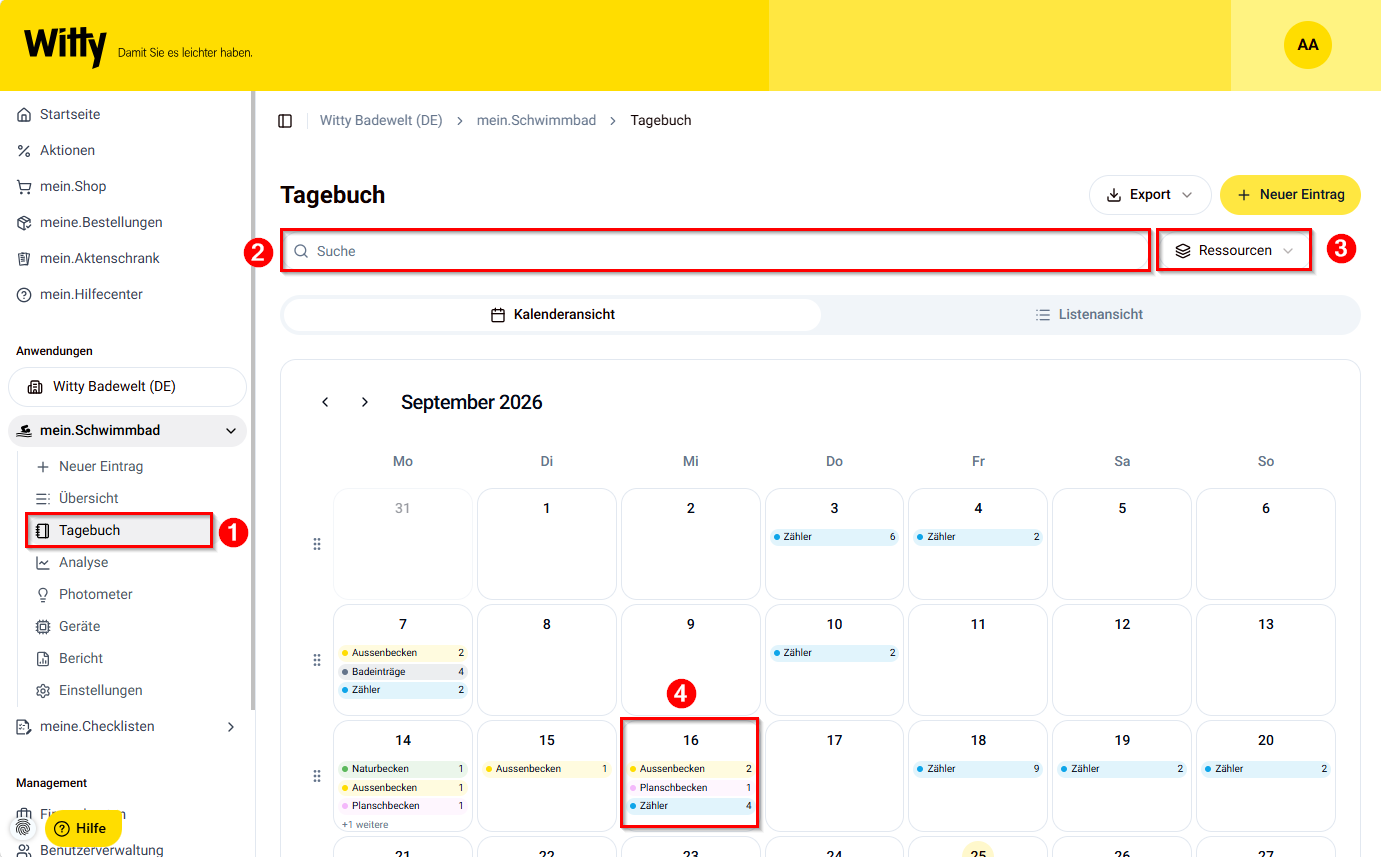
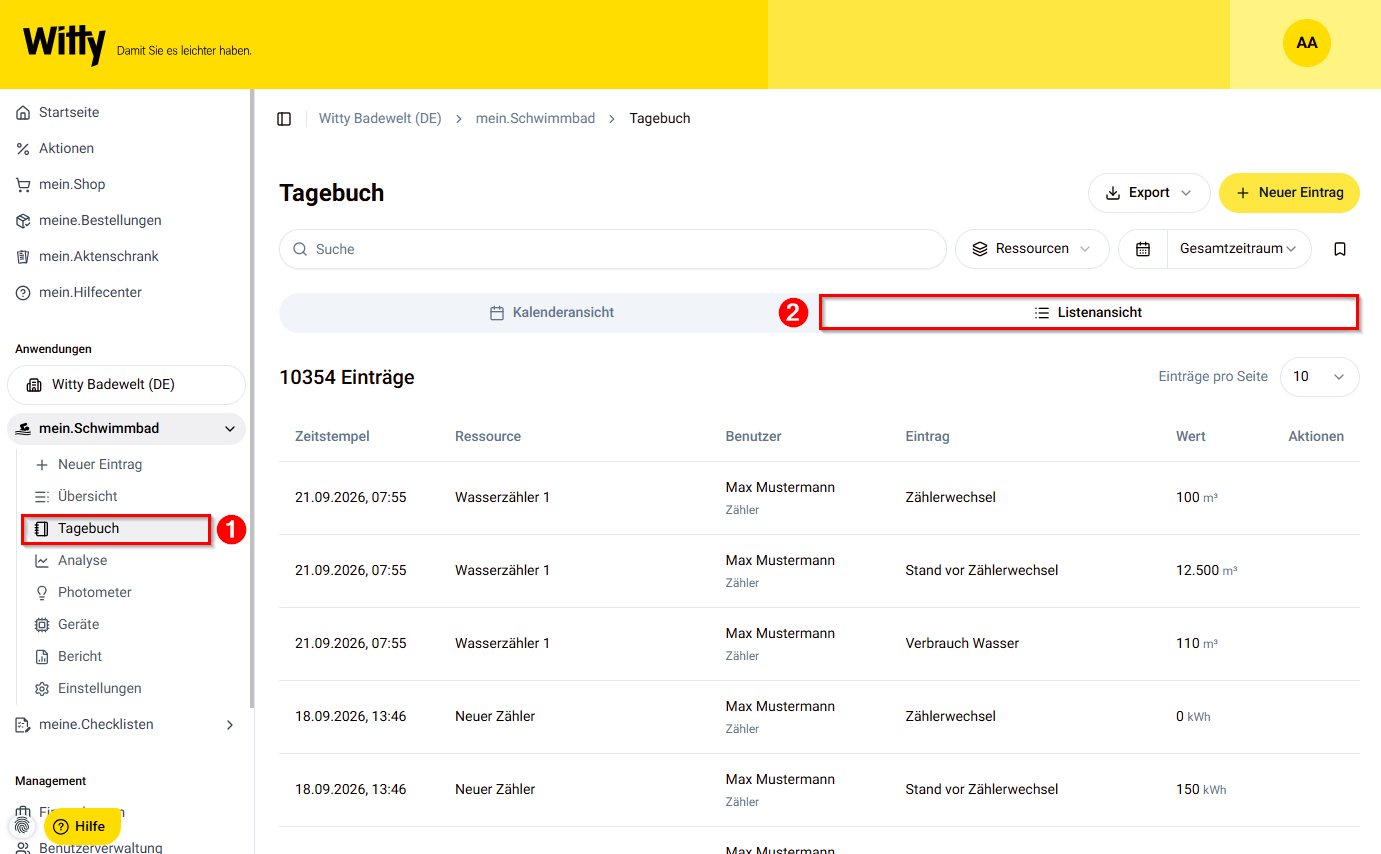
Bild: Listenansicht
Wie sehe ich, wer einen Eintrag erstellt hat?
Der Urheber eines Eintrags in mein.Schwimmbad kann auf drei verschiedene Arten eingesehen werden. Bei einem Eintrag über mein.Schwimmbad wird der Name der angemeldeten Person verwendet. Wenn Messungen direkt vom Photometer übertragen werden, erscheint der Name, der unter Einstellungen auf dem Gerät konfiguriert wurde, bei den Einträgen. Es ist zu beachten, dass standardmäßig der Name "Witty User" eingestellt ist.
Die Urheberin oder den Urheber eines Eintrags über die Tagebuch-Ansicht ermitteln
- Navigieren Sie zum Seitenmenü und wählen Sie "Tagebuch“ aus.
- Dort können Sie den gewünschten Tag auswählen und alle Einträge dieses Tages einsehen.
- Der Name der Verfasserin/Verscheint neben dem Eintrag.
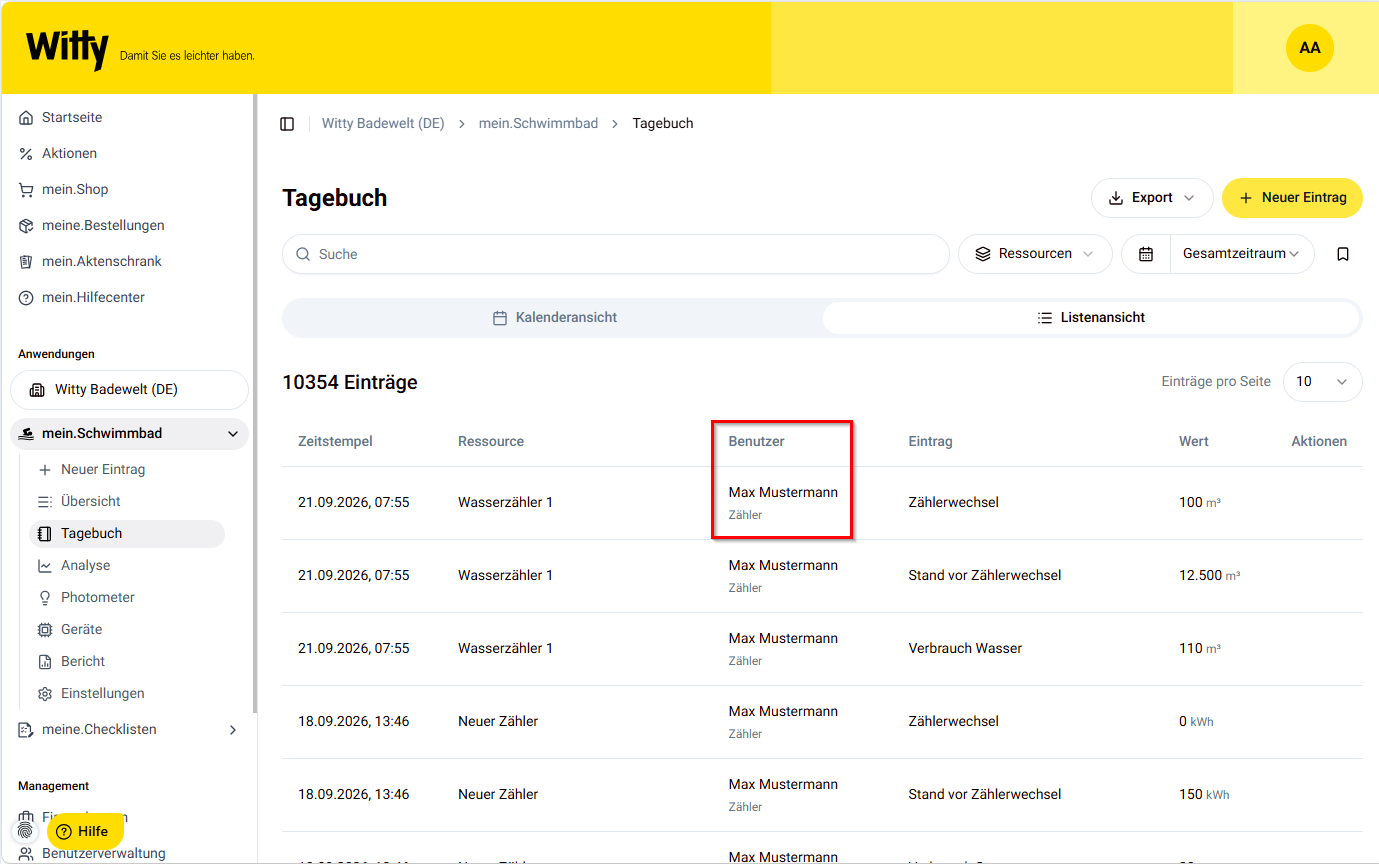
Tipp: Geben Sie den gewünschten Begriff (z. B. einen Namen) in das Suchfeld der Listenansicht ein – die Ergebnisse werden automatisch entsprechend gefiltert angezeigt.Darstellung im Bericht
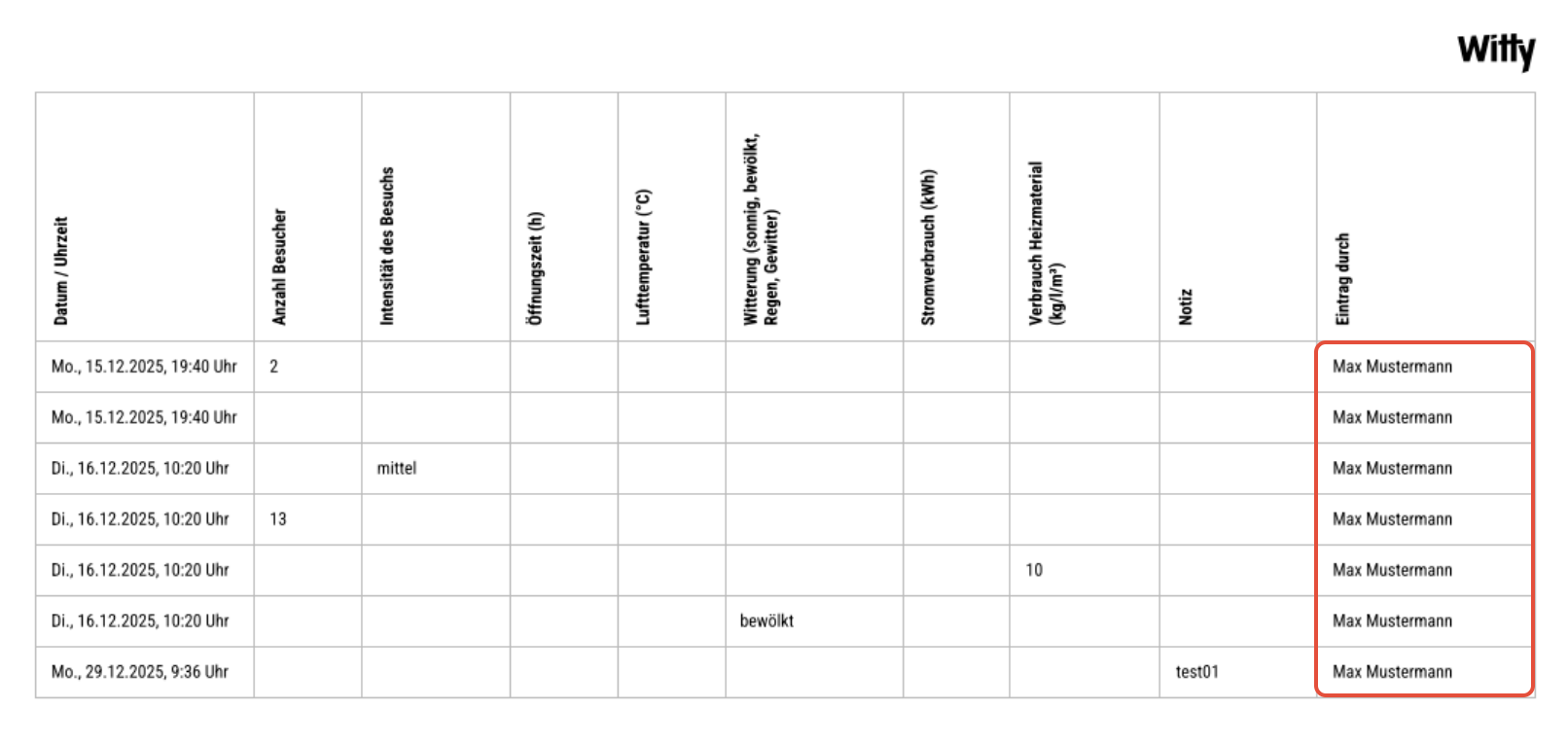
Der oder die Verfasserin der Einträge wird in einer separaten Spalte am Ende der Tabelle aufgeführt.
Daten Exportieren (CSV-Datei)
Die Daten aus dem Tagebuch können sowohl in der Kalenderansicht als auch in der Listenansicht exportiert werden. Im Folgenden werden beide Wege erklärt.
Kalenderansicht
1. Zeitraum Wählen: Sie einen Tag, eine Woche oder einen Monat auswählen
| Daten von einen Tag Klickt man auf eine Tageskachel, wird diese ausgewählt und gelb hinterlegt. | 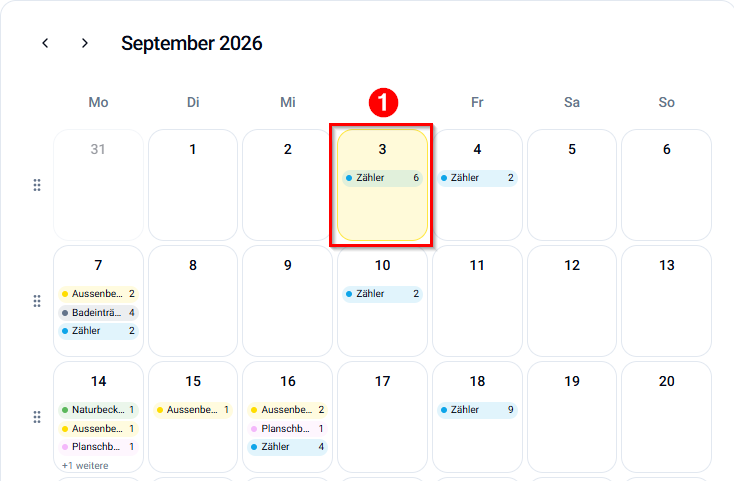 |
| Daten von einer Woche Klickt man auf die sechs Punkte am linken Rand, wird eine ganze Woche ausgewählt. | 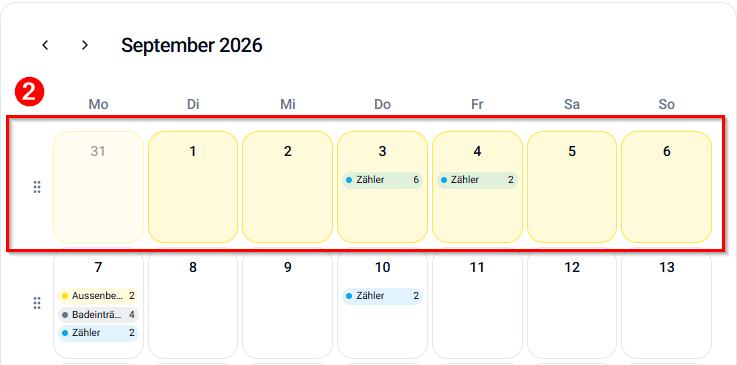 |
| Daten von einem Monat Sofern kein Tag gelb hinterlegt ist, wird standardmäßig der ganze Monat ausgewählt. | 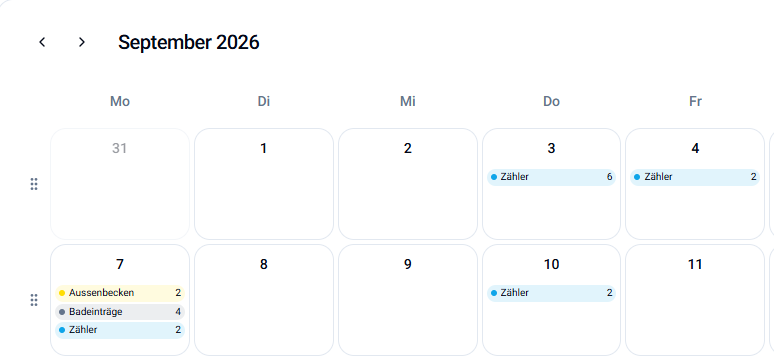 |
3. Wählen Sie unter „Ressourcen“ ggf. die gewünschten Becken aus.
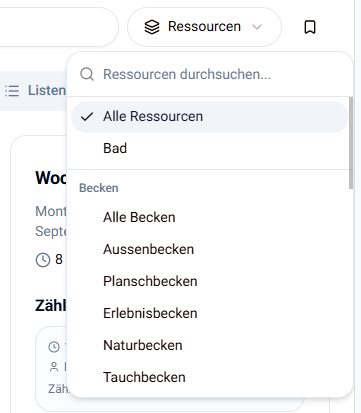
4. Nutzen Sie die Suchleiste, um nach den gewünschten Parametern zu filtern, z. B. nach pH-Werten.
5. Klicken Sie auf ‚Export‘ und wählen Sie "CSV" als Dateiformat. Die Datei wird in Ihrem Download‑Ordner gespeichert
Listenansicht
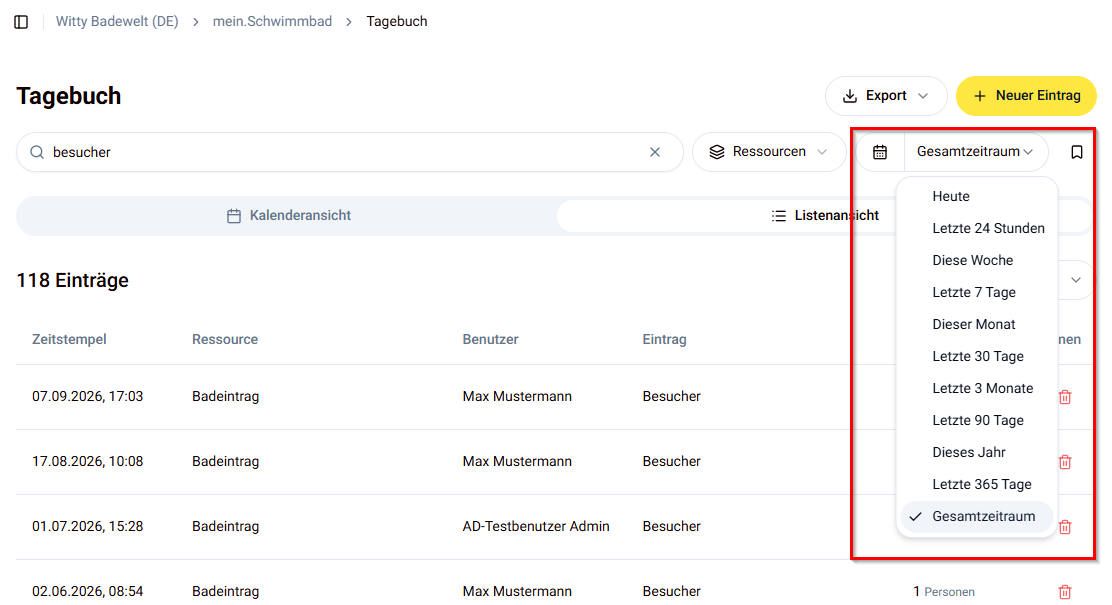
In der Listenansicht kann der Zeitraum im Kalendermenü ausgewählt werden. Die übrigen Schritte zum Datenexport funktionieren analog zur Kalenderansicht.
Hinweis: Daten über den gesamten Zeitraum, können nur über die Listenansicht exportiert werden.
Bild: Zeitraum Auswahl in der Listenansicht
Eintrag löschen
Sie können die vorgenommenen Einträge auf zwei verschiedene Weisen einsehen und löschen, sofern Sie als Hauptnutzer (Admin) angemeldet sind:
- Einträge löschen unter "Tagebuch" > "Kalenderansicht
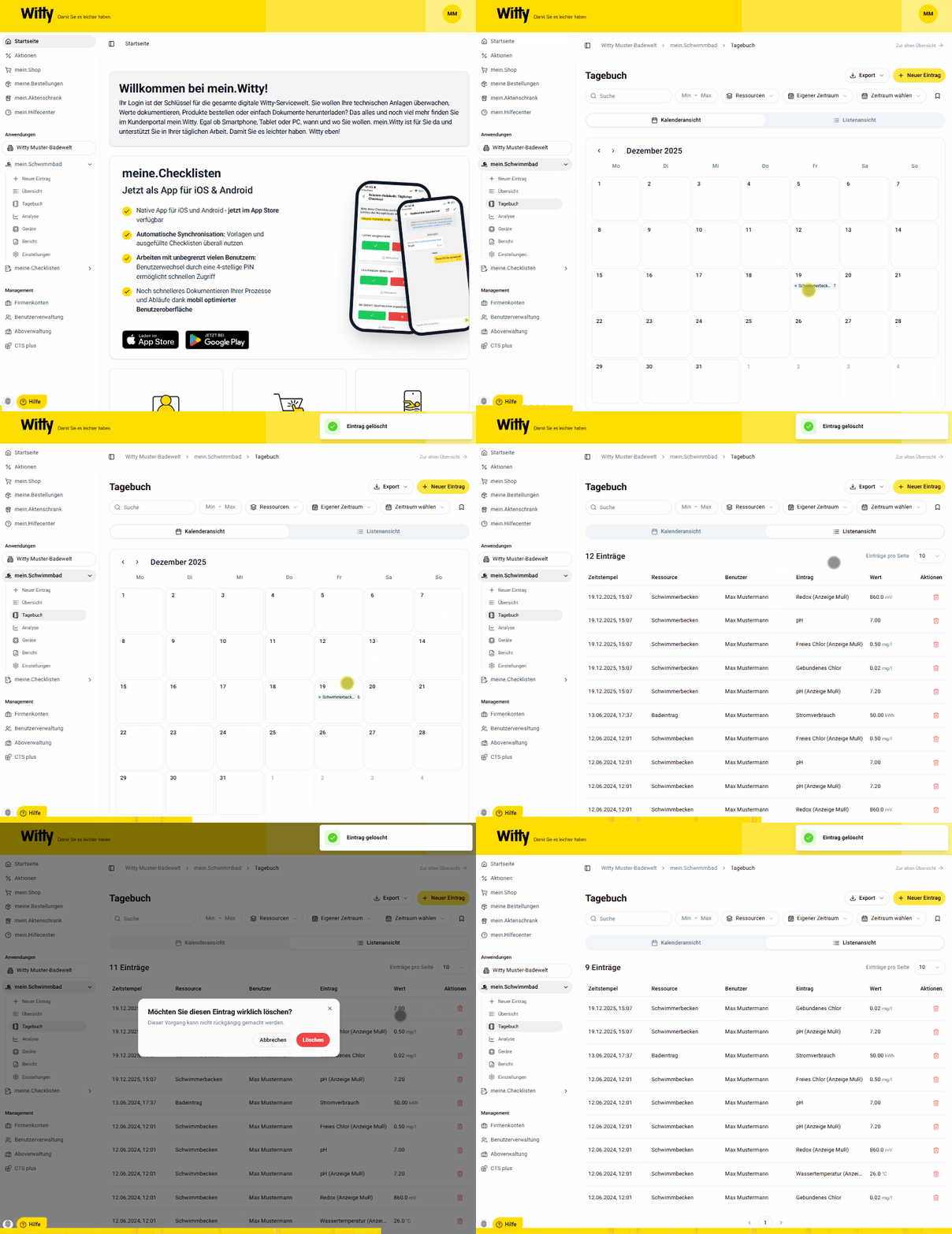
Wählen Sie in der Kalenderansicht Ihres Tagebuches die Datumskachel Ihres zu löschenden Eintrags aus. Klicken Sie nun auf das rote Mülleimer-Symbol neben dem entsprechenden Eintrag.
- Einträge löschen unter "Tagebuch" > "Listenansicht"
Klicken Sie in der Listenansicht Ihres Tagebuches auf das rote Mülleimer-Symbol Ihres zu löschenden Eintrags.
Videoanleitung: Einträge löschen