
In diesem Artikel erfahren Sie, wie Sie allgemeine Werte, Beckenwerte und Zählerstände erfassen, speichern und nachträglich dokumentieren können.
INHALTSVERZEICHNIS
- Allgemeine Einträge
- Eintragsvorlagen Bad
- Becken Einträge
- Eintragsvorlagen Becken
- Zähler Einträge
- Nachträglich Werte erfassen
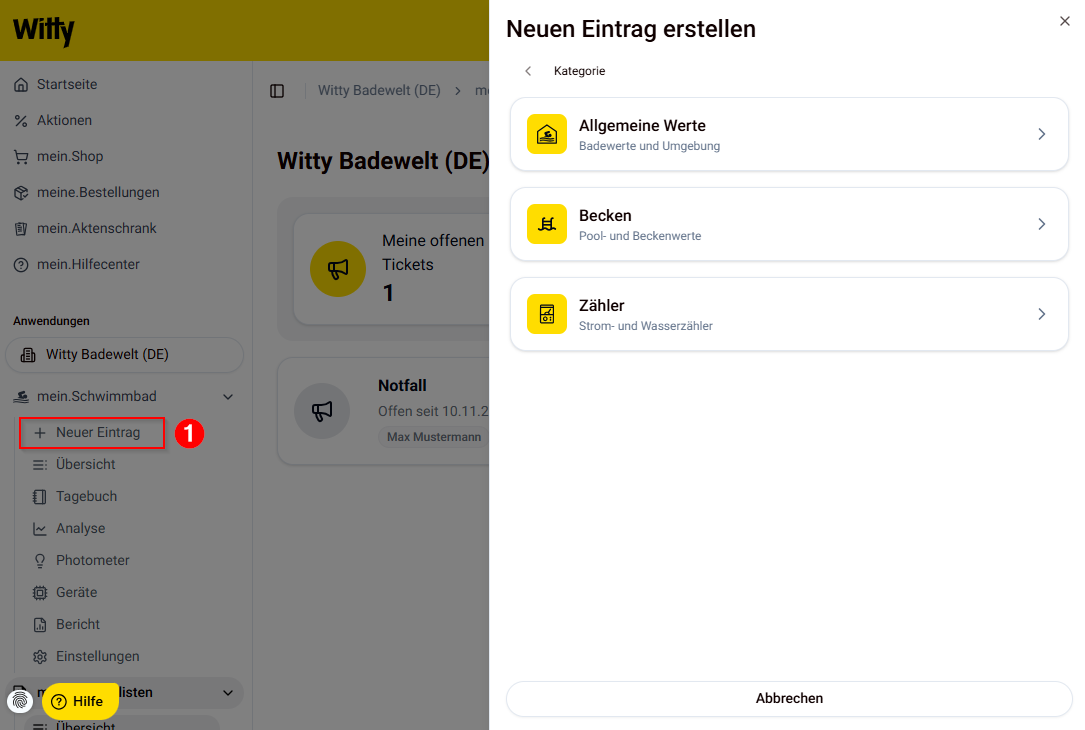
In der linken Menüleiste können unter der Anwendung „mein.Schwimmbad“ im Menüpunkt „+ Neuer Eintrag“ Einträge in den Kategorien „Allgemeine Werte“, „Becken“ und „Zähler“ vorgenommen werden. Alle Einträge, die Sie vornehmen, finden Sie anschließend im „Tagebuch“, in der „Analyse“ sowie im entsprechenden Bericht.
Nachfolgend werden die Funktionen zum Eintragen von Werten im Detail erklärt.
Allgemeine Einträge |
Möchten Sie einen Eintrag machen, der für das gesamte Bad gilt, wie zum Beispiel die Besucherzahl oder die Reinigung der Umkleiden, wählen Sie die Kategorie „Allgemein“.
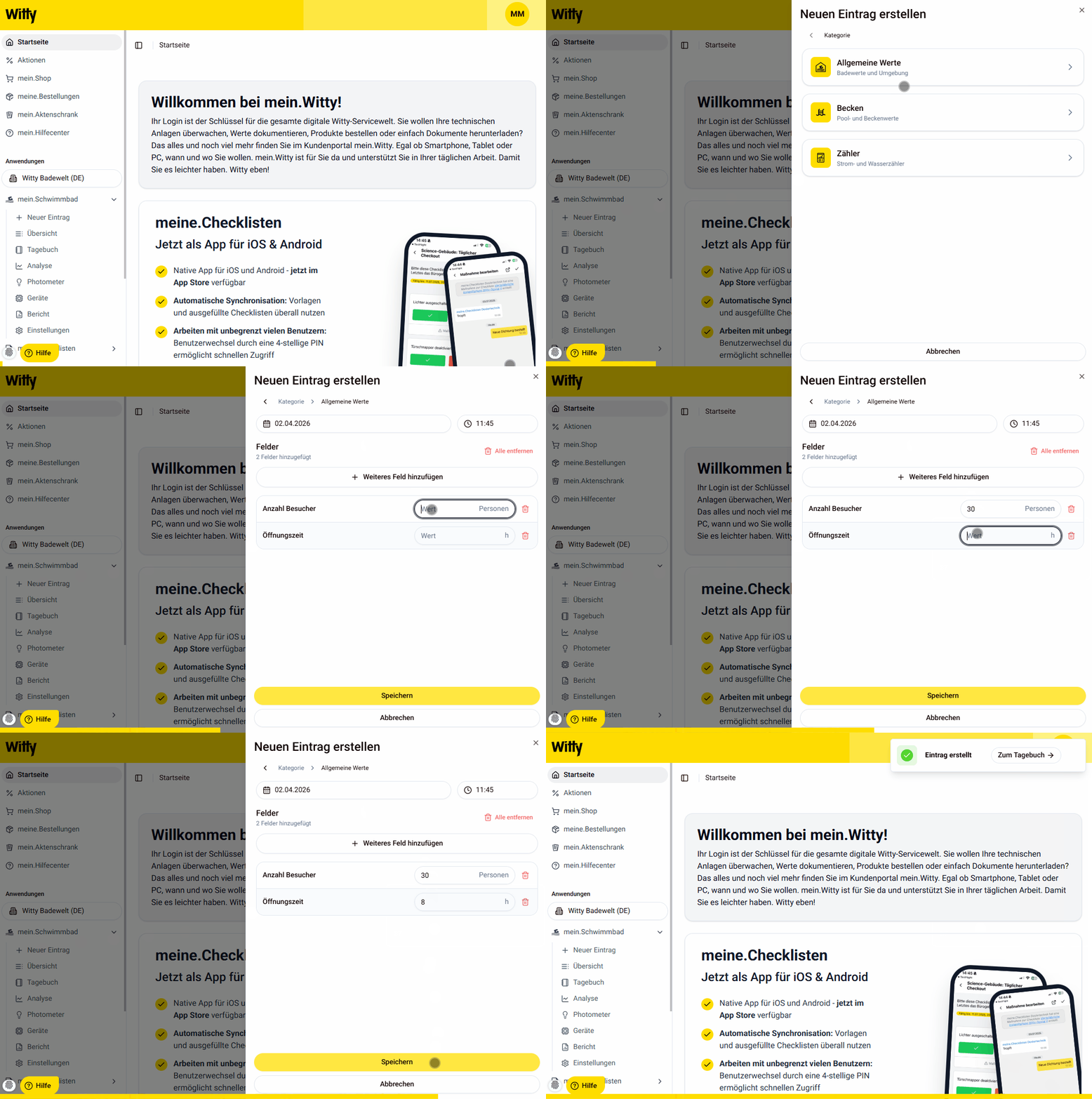
So dokumentieren Sie allgemeine Werte in mein.Schwimmbad:
- Firmenkonto auswählen:
Stellen Sie sicher, dass Sie das gewünschte Firmnkonto ausgewählt haben. - Neuen Eintrag anlegen:
Klicken Sie in der linken Menüleiste unter der Anwendung „mein.Schwimmbad“ auf den Menüpunkt „+ Neuer Eintrag“. - Parameter auswählen:
Wählen Sie die Kategorie „Allgemeine Werte“ und anschließend den entsprechenden Parameter aus. - Feld hinzufügen oder entfernen
Indem Sie auf „Feld hinzufügen“ klicken, können Sie weitere Parameter hinzufügen. Um ein Feld zu entfernen, klicken Sie auf den roten Mülleimer im entsprechenden Feld. - Wert eintragen
- Eintrag speichern:
Klicken Sie auf „Speichern“, um den Eintrag zu sichern. - Auswertung:
Ihre Einträge können Sie anschließend im Menüpunkt „Tagebuch“ sowie unter „Analyse“ grafisch und tabellarisch einsehen.
Videoanleitung: Allgemeinen Eintrag erstellen
Eintragsvorlagen Bad
Die Funktionalität der Bad‑Vorlagen entspricht der der Becken‑Vorlagen (siehe Eintragsvorlagen Becken ). Der Unterschied: Bad‑Vorlagen sind nicht an ein bestimmtes Becken gebunden und können allgemein für Badeinträge verwendet werden.
Becken Einträge |
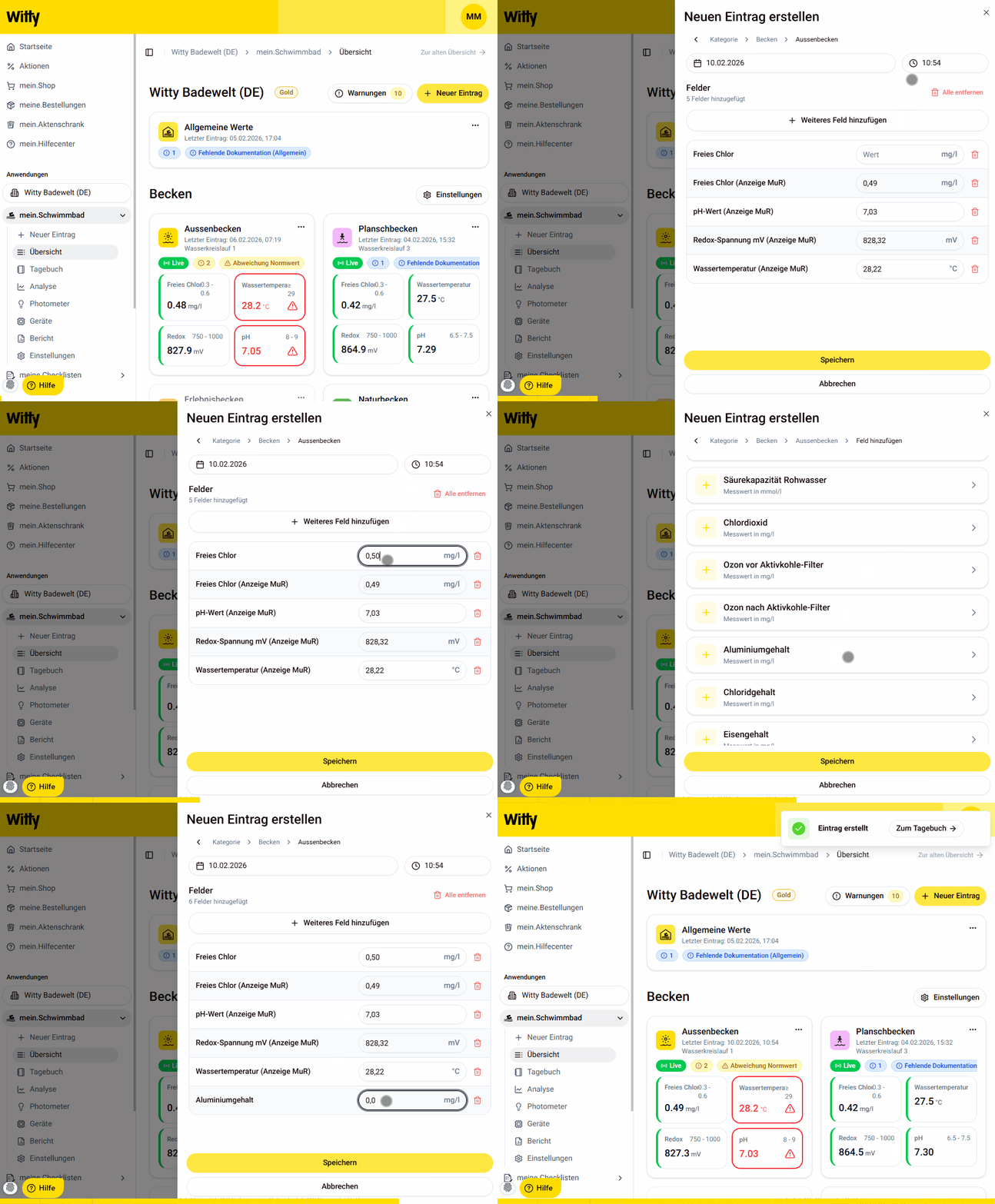
So dokumentieren Sie die Handmessungen sowie Mess- und Regeltechnik in mein.Schwimmbad:
- Firmenkonto auswählen:
Stellen Sie sicher, dass Sie das gewünschte Firmenkonto ausgewählt haben. - Neuen Eintrag anlegen:
Klicken Sie in der linken Menüleiste unter der Anwendung „mein.Schwimmbad“ auf den Menüpunkt „+ Neuer Eintrag“. - Becken auswählen:
Wählen Sie die Kategorie „Becken“ und anschließend das entsprechende Becken aus. - Parameter und Werte erfassen:
Geben Sie alle notwendigen Informationen ein. Über „Feld hinzufügen“ oder „Feld wählen oder suchen“ können Sie weitere Eingabefelder für zusätzliche Parameter ergänzen.- Für Werte der Mess- und Regeltechnik wählen Sie die Parameter mit dem Zusatz „Anzeige (MuR)“.
- Parameter für Handmessungen stehen ohne diesen Zusatz zur Verfügung.
- Hinweis: Bei angebundener Mess- und Regeltechnik werden die entsprechenden Werte automatisch ausgefüllt.
- Eintrag speichern:
Klicken Sie auf „Speichern“, um den Eintrag zu sichern. - Auswertung:
Ihre Einträge können Sie anschließend im Menüpunkt „Tagebuch“ sowie unter „Analyse“ grafisch und tabellarisch einsehen.
Videoanleitung: Becken Eintrag erstellen
Eintragsvorlagen Becken
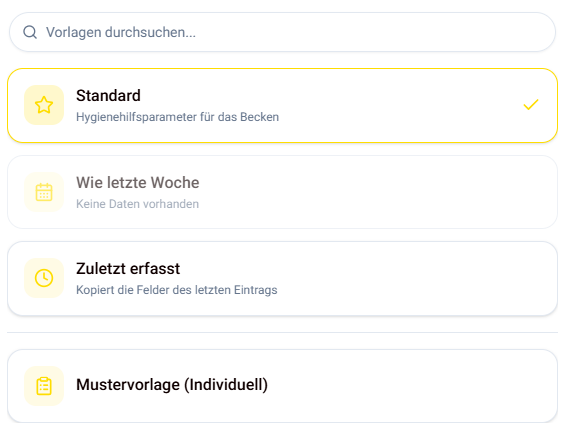
Mit den Becken‑Eintragsvorlagen können Sie regelmäßig verwendete Einträge schnell auswählen und wiederverwenden. Folgende Vorlagen stehen zur Auswahl:
Standard - Wählt die gängigen Hygieneparameter aus.
Zuletzt erfasst - Übernimmt die Parameter aus dem zuletzt erfassten Eintrag.
Wie letzte Woche - Übernimmt die Parameter aus dem Eintrag, der genau vor einer Woche erfasst wurde.
Individuelle Vorlagen - Wenn Sie zusätzlich ein meine.Checklisten‑Abonnement (mindestens Bronze) besitzen, können Beckeneinträge aus Checklisten direkt in mein.Schwimmbad übernommen werden. Es werden nur Checklisten angezeigt, die die entsprechenden Becken‑Eintrags‑ oder Ereignisfelder enthalten. Die Nutzung einer Eintragsvorlage öffnet die Checkliste in meine.Checklisten nicht automatisch.
Wichtig: Becken‑Vorlagen sind immer beckenspezifisch — eine Vorlage gilt nur für das jeweils ausgewählte Becken.
Nutzung einer Vorlage
1. Beim Erstellen eines Eintrags auf das Vorlagen‑Symbol klicken.
2. Gewünschte Vorlage auswählen.
3. Anschließend wie gewohnt Parameter hinzufügen oder entfernen und den Eintrag speichern.
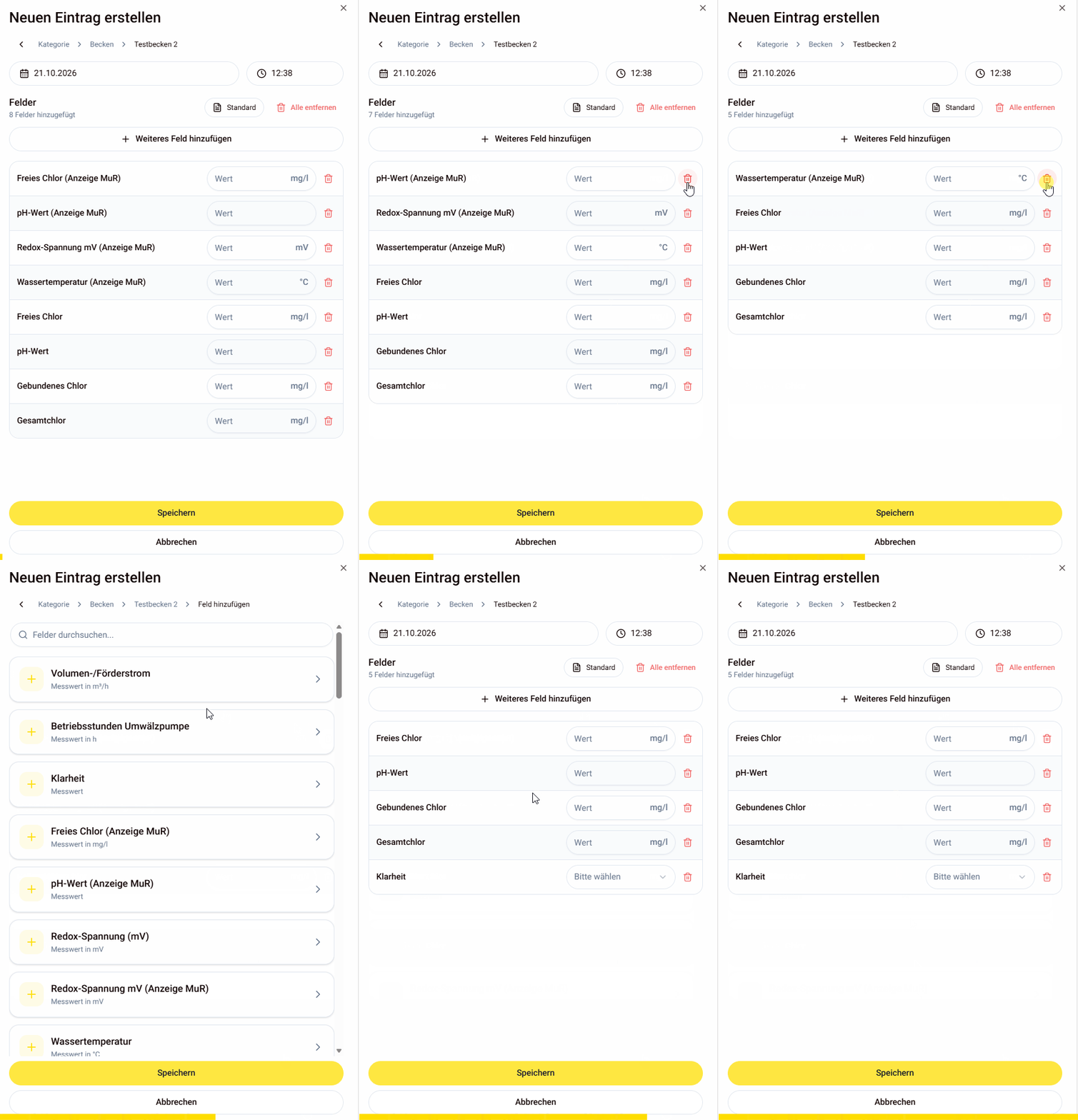
Hinweis: Wenn Sie individuelle Vorlagen aus meine.Checklisten verwenden möchten, stellen Sie sicher, dass Ihr Abonnement mindestens Bronze ist. Die Checkliste selbst wird dabei nicht geöffnet, es werden nur die relevanten Felder übernommen.Zähler Einträge |
So dokumentieren Sie die Zählerstände in mein.Schwimmbad:
- Firmenkonto auswählen:
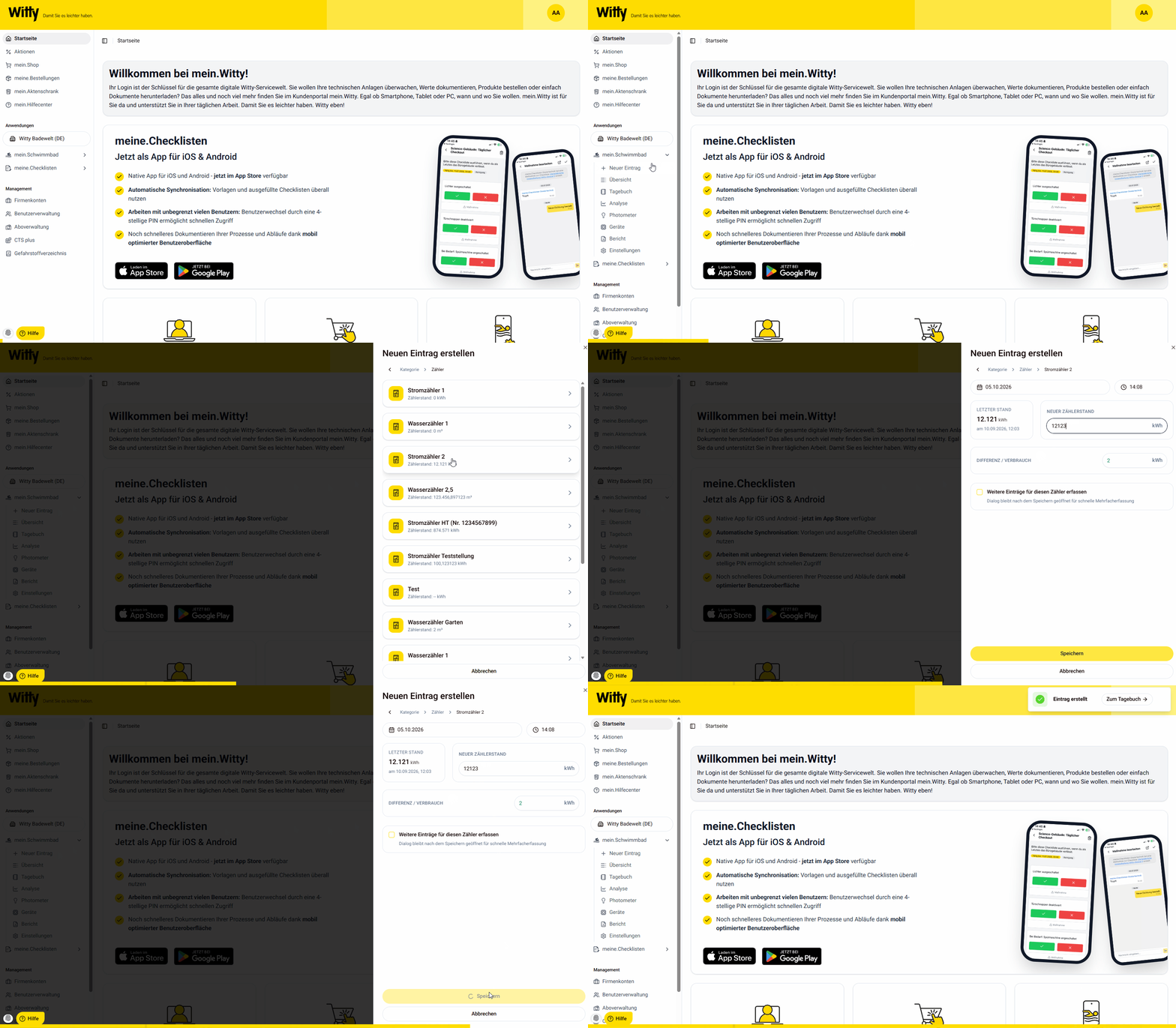
Stellen Sie sicher, dass Sie das gewünschte Firmenkonto ausgewählt haben mit dem Paket, das die Funktion Zählerstände enthält. - Neuen Eintrag anlegen:
Klicken Sie in der linken Menüleiste unter der Anwendung „mein.Schwimmbad“ auf den Menüpunkt „+ Neuer Eintrag“. - Zähler auswählen:
Wählen Sie die Kategorie „Zähler“ und anschließend den entsprechenden Zähler aus. - Zählerstand erfassen
Tragen Sie den neuen Zählerstand ein – der Verbrauch wird daraufhin automatisch berechnet. Alternativ können Sie den Verbrauch angeben; aus diesem Wert wird dann der Zählerstand ermittelt. - Eintrag speichern:
Klicken Sie auf „Speichern“, um den Eintrag zu sichern. - Auswertung:
Ihre Einträge können Sie anschließend im Menüpunkt „Tagebuch“ sowie unter „Analyse“ grafisch und tabellarisch einsehen.
Hinweis: Sie können das Datum nur bis zum zuletzt erstellten Eintrag festhalten, da andernfalls die automatische Verbrauchsmengenberechnung nicht funktioniert. Sollten Sie Zählerstände weiter in der Vergangenheit erfassen wollen, müssen Sie zunächst neuere Zählerstände löschen.
Videoanleitung: Zählerstand Eintrag erstellen
Nachträglich Werte erfassen
Sie können bei der Erstellung von Einträgen das Datum des Eintrags anpassen. Wählen Sie hierfür das gewünschte Eintragsdatum aus, für das der Wert dokumentiert werden soll.
