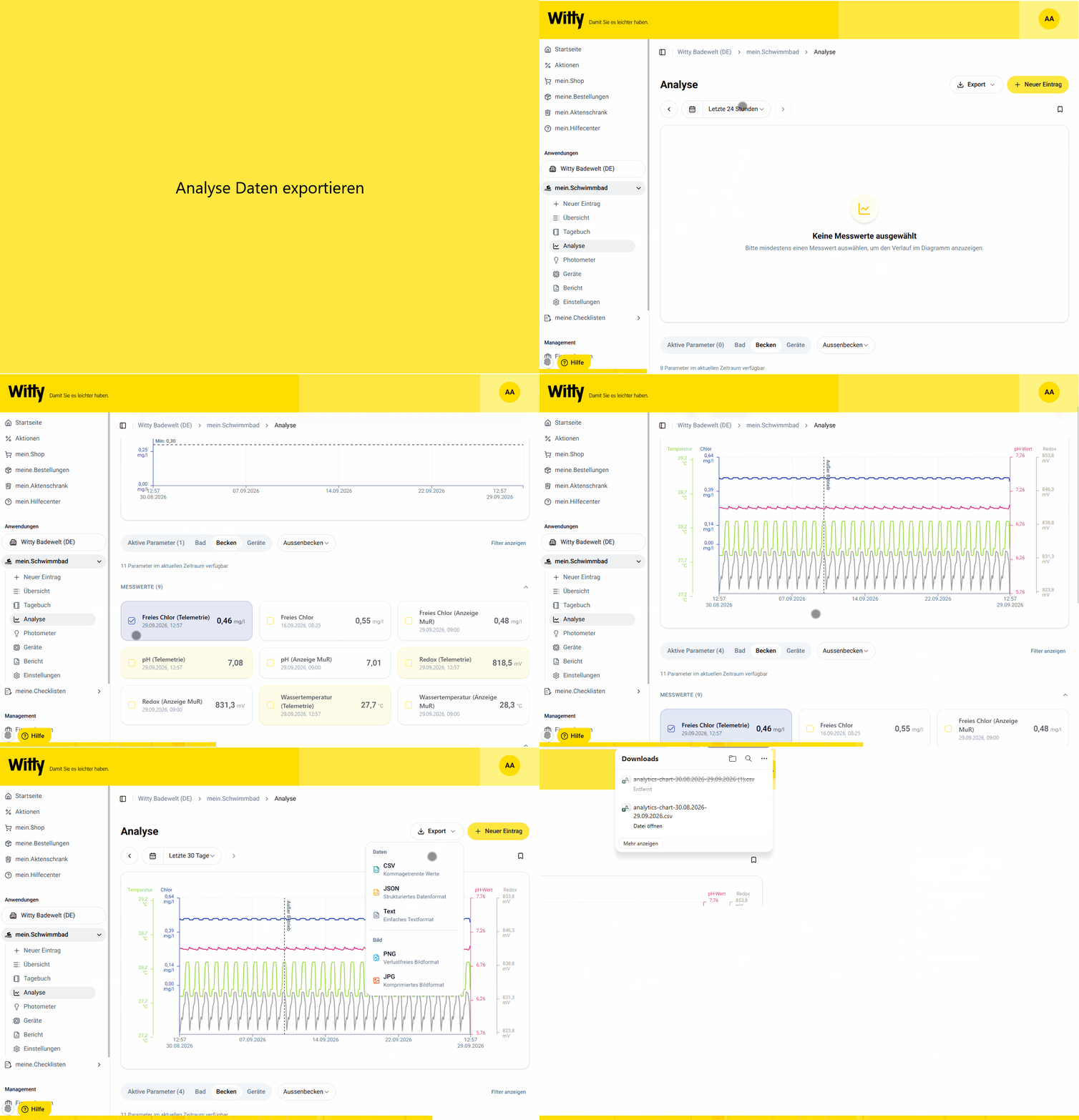
In diesem Artikel erfahren Sie, wie Sie die Entwicklung von Messwerten und Verbrauchszahlen in der Analyse-Ansicht einsehen und die Daten als CSV-Datei exportieren können.
INHALTSVERZEICHNIS
Entwicklung der Werte grafisch einsehen
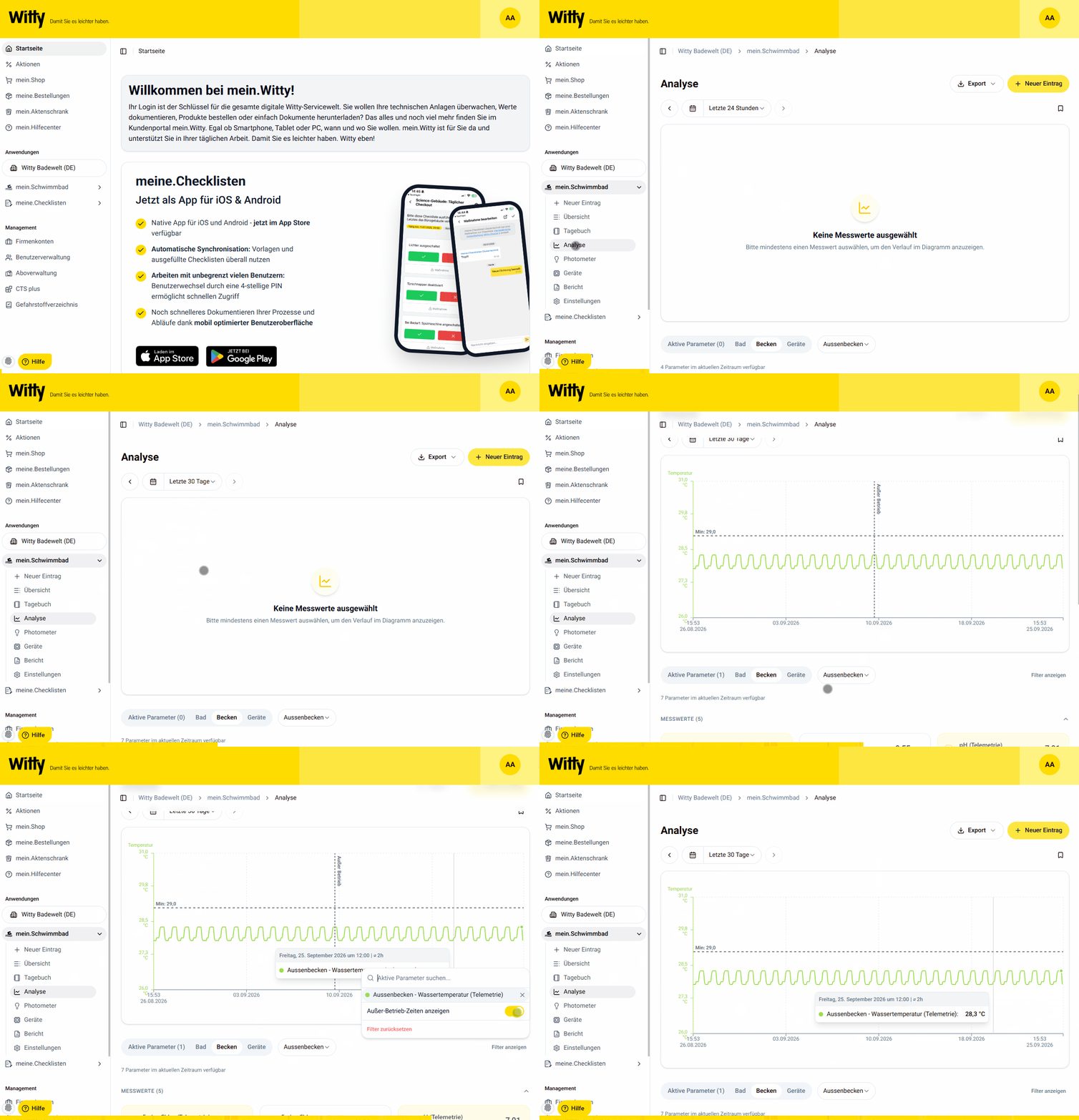
Klicken Sie dazu in der Menüleiste unter Anwendungen "mein.Schwimmbad" auf den Menüpunkt "Analyse".
- Wählen Sie den zu analysierenden Zeitraum (z. B. Letzte 30 Tage) aus.
Bild: Intervallauswahl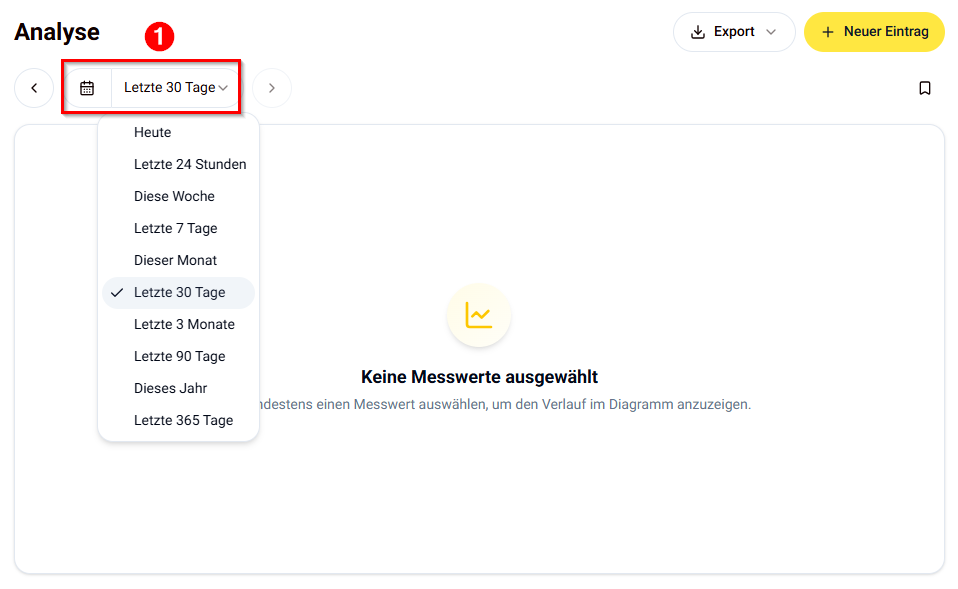
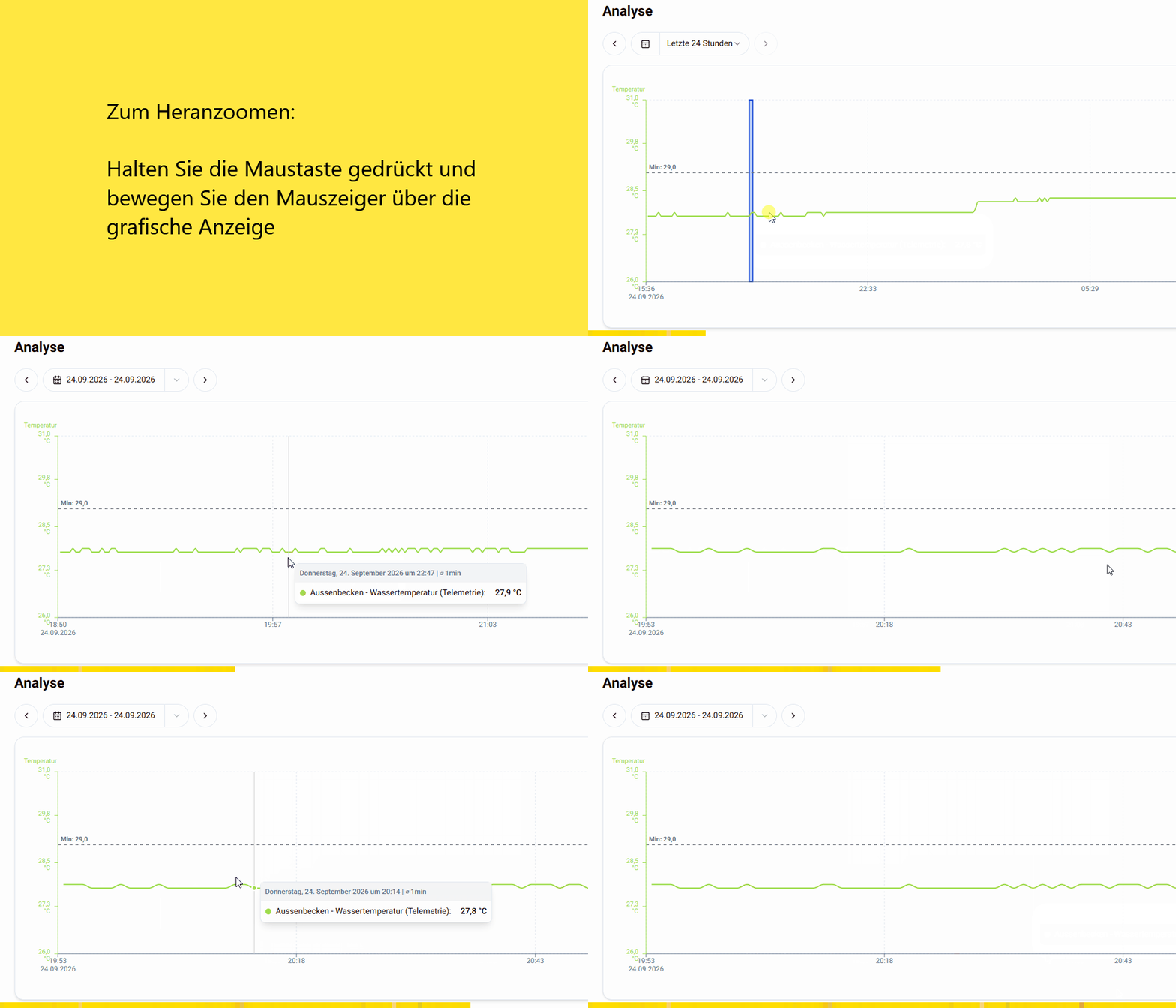
Tipp: Halten Sie die Maustaste gedrückt und bewegen Sie den Mauszeiger über die grafische Anzeige, um näher heranzuzoomen und kleinere Intervalle anzuzeigen.
Video: Heranzoomen
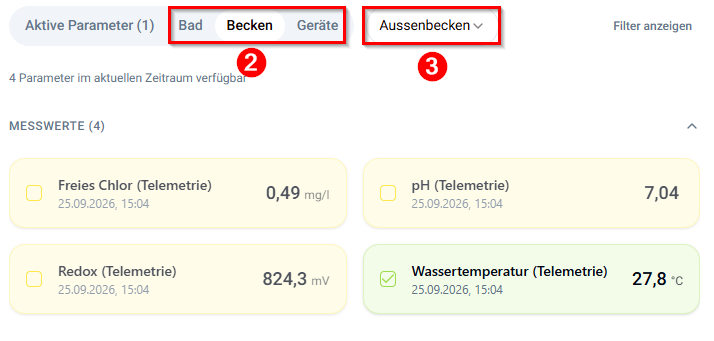
2. Die Parameter sind in den Kategorien Bad, Becken und Geräte gegliedert. Klicken Sie einen Parameter an, um ihn auszuwählen, dieser wird dann mit einem Häkchen markiert und grafisch dargestellt.
3. Im Dropdown Menü kann ein beliebiges Becken, Gerät oder eine Kategorie ausgewählt werden (hier "Aussenbecken")
Bild: Parameterauswahl
4. Unter "Filter anzeigen" werden die aktuelle Auswahl an Parametern angezeigt. Filter können beliebig entfernt werden. Zudem kann hier ausgewählt werden, ob der Status der Außerbetriebnahme von Becken ebenfalls in der Grafik dargestellt werden soll.
Bild: Filter bearbeiten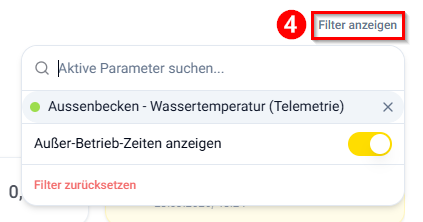
Tipp: Die Statistiken beziehen sich auf das ausgewählte Zeitintervall. Das sollte insbesondere beim Heranzoomen berücksichtigt werden.Videobeispiel: Analyseansicht für die Entwicklung der Wassertemperatur
Statistiken einsehen
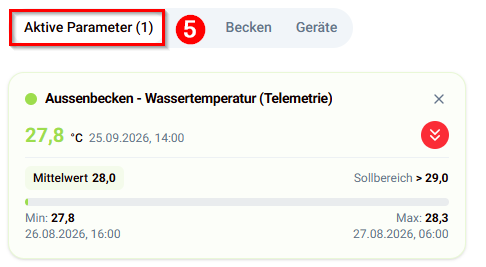
Unter 5. „Aktive Parameter“ werden zusätzliche Statistiken zu den derzeit ausgewählten Parametern angezeigt. Je nach Parameterart werden Verbrauchssumme oder Sollbereich (Grenzwerte) angezeigt. Liegt ein Parameter außerhalb des Grenzwertbereichs, wird dies durch ein Symbol gekennzeichnet (roter Kreis mit zwei weißen Pfeilen, siehe Bild unten).
Bild: Statistiken unter "Aktive Parameter" einsehen
Werte Exportieren
Sie haben im Paket "Silber" oder "Gold" die Möglichkeit, die Protokolldaten der angezeigten Parameter als CSV-Datei herunterzuladen.
Um die Werte aus der Analyse zu exportieren gehen Sie wie folgt vor:
- Klicken Sie in der Menüleiste unter „mein.Schwimmbad“ auf den Menüpunkt „Analyse“.
- Wählen Sie das gewünschte Becken sowie einen oder mehrere relevante Parameter aus.
- Der Verlauf der ausgewählten Werte für die letzten 7 Tage wird angezeigt.
- Wählen Sie den Zeitraum aus, der für Sie von Interesse ist.
- Klicken Sie auf „Export“ und wählen Sie das gewünschte Dateiformat aus. Die Datei wird heruntergeladen und befindet sich anschließend in Ihrem Download-Ordner.
Hinweis: Die Daten werden im ISO8601 UTC-Format (Coordinated Universal Time) ausgegeben (keine Sommer- oder Winterzeit). Die Ortszeit in Berlin ist UTC+1, während der Sommerzeit gilt UTC+2.Videoanleitung: Analysedaten exportieren