
Mit meine.Checklisten erstellen Sie maßgeschneiderte Checklisten für verschiedene Prozesse und Arbeitsabläufe, bspw. die tägliche Reinigung oder die Umsetzung Ihres HACCP-Konzepts. Eine wesentliche Funktion sind die Tickets, die helfen, sofort auf Probleme zu reagieren und diese zu lösen. Nachfolgend erklären wir Ihnen, was Tickets sind und wie Sie diese in Ihrem Alltag effizient nutzen können.
Hinweis: Tickets stehen Ihnen ab dem Bronze-Paket für Checklisten zur Verfügung.Tickets als Bestandteil einer Checkliste
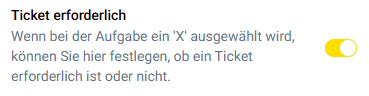
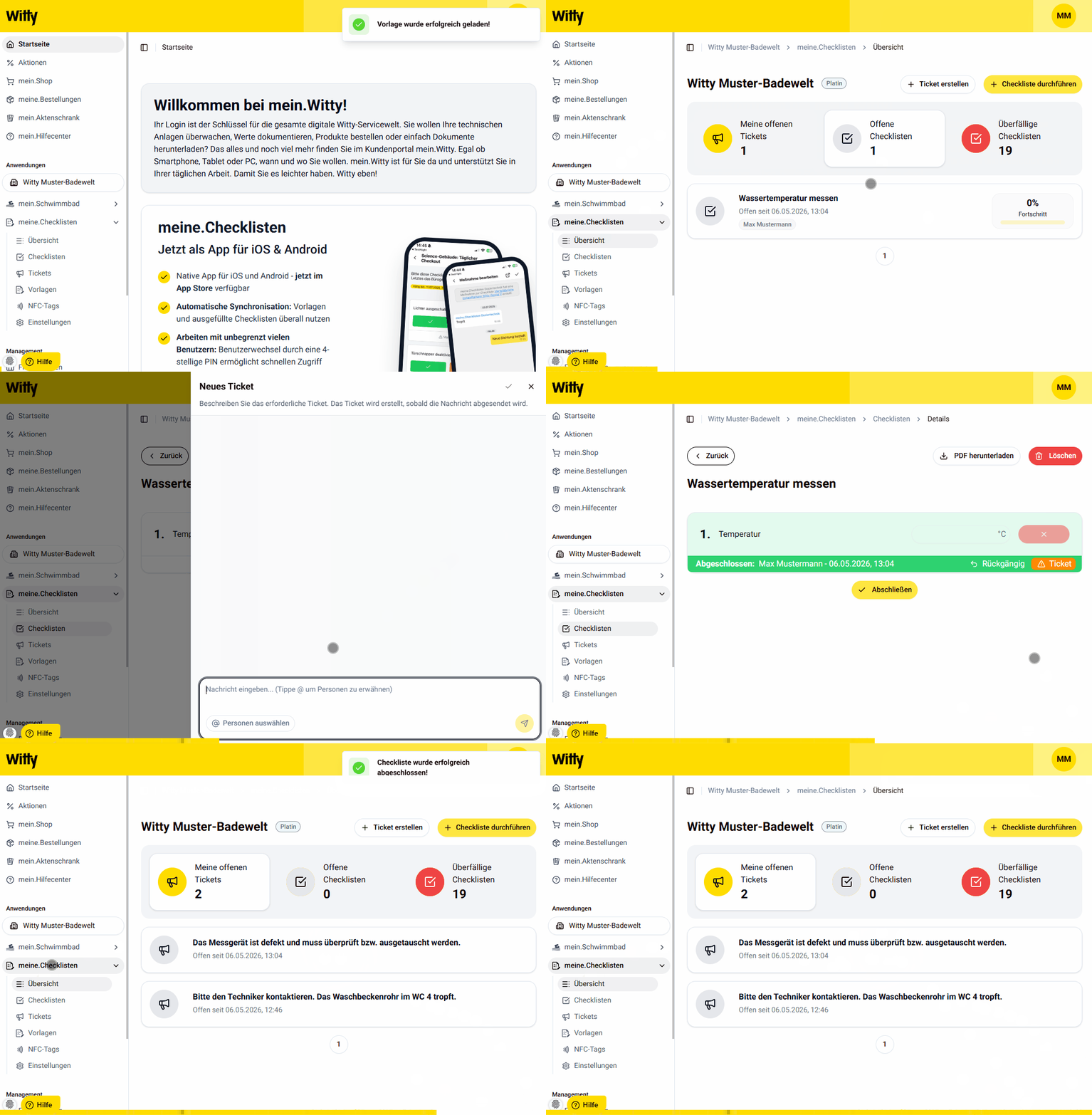
Beim Erstellen einer Checkliste können neue Felder (Aufgaben) mit "Tickets erforderlich" gekennzeichnet werden. Kann diese Aufgabe beim Durchführen der Checkliste nicht erfolgreich abgeschlossen werden, wird automatisch ein neues Tickets erstellt. Der Durchführende kann anschließend dokumentieren, welche Schritte erforderlich sind oder ergriffen wurden, um den Soll-Zustand herzustellen.
Werden Tickets ergriffen, sind diese gelb in der bearbeiteten Checkliste hervorgehoben: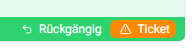
Beispiel: Eine Checkliste dient der Überprüfung der Sicherheitsausstattung. Bei der Augenspüllösung wird festgestellt, dass diese abgelaufen ist. Als Tickets wird hinterlegt, dass die Augenspüllösung neu zu bestellen ist.
Unser Tipp: Hinterlegen Sie beim Erstellen Ihrer Vorlagen einen Infotext für Ihre Mitarbeiter, damit diese wissen, wie bei einer Abweichung zu verfahren ist.Tickets unabhängig von Checklisten erstellen (Sofort-Tickets)
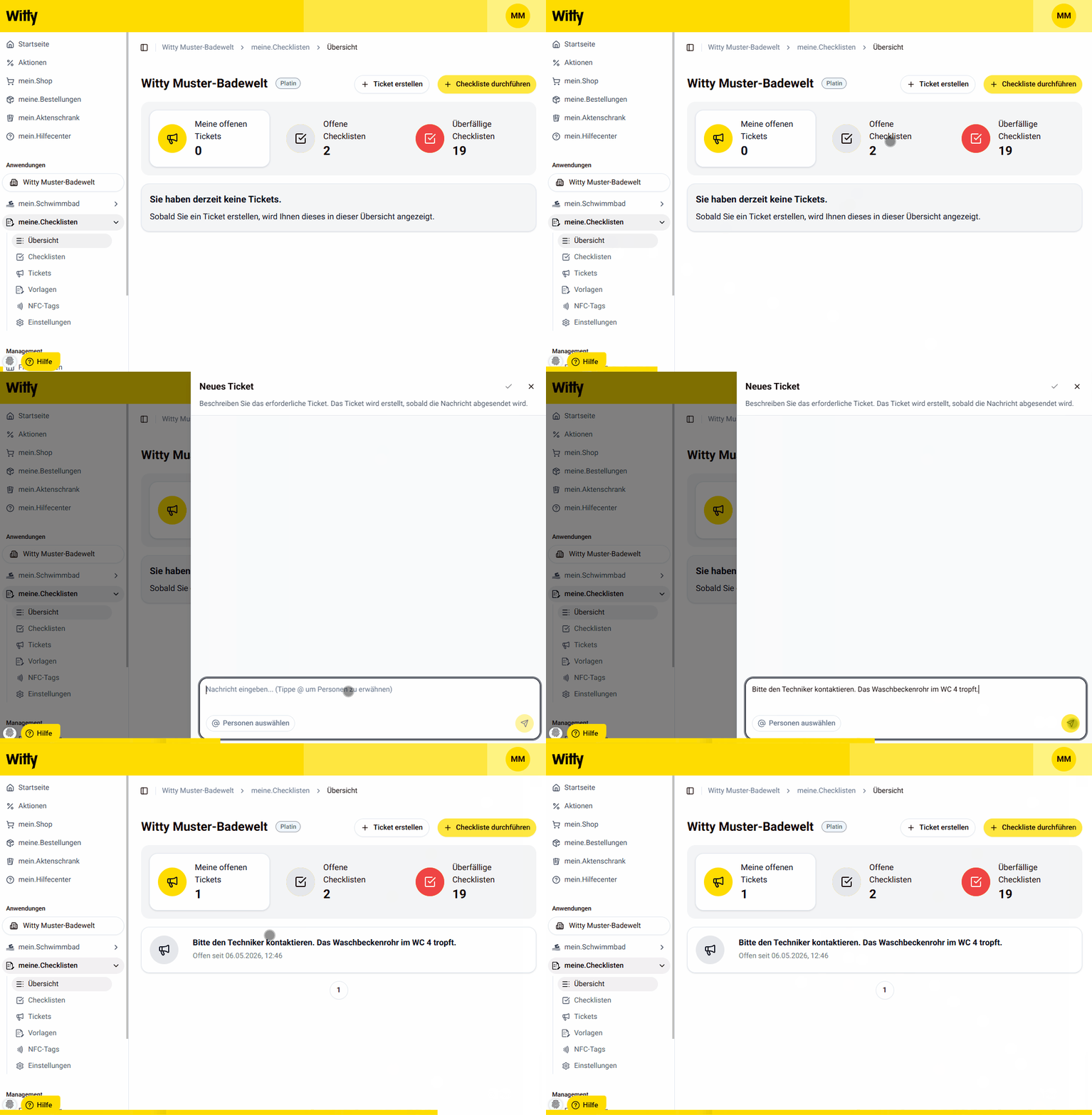
Etwas Unvorhergesehenes ist passiert? Eine Pumpe ist defekt, der Lagerbestand ausgegangen oder eine Glühbirne muss getauscht werden? Hierfür können Sie und Ihr Team jederzeit auch unabhängig vom Ausführen einer Checklisten-Vorlage Tickets anlegen (Sofort-Tickets).
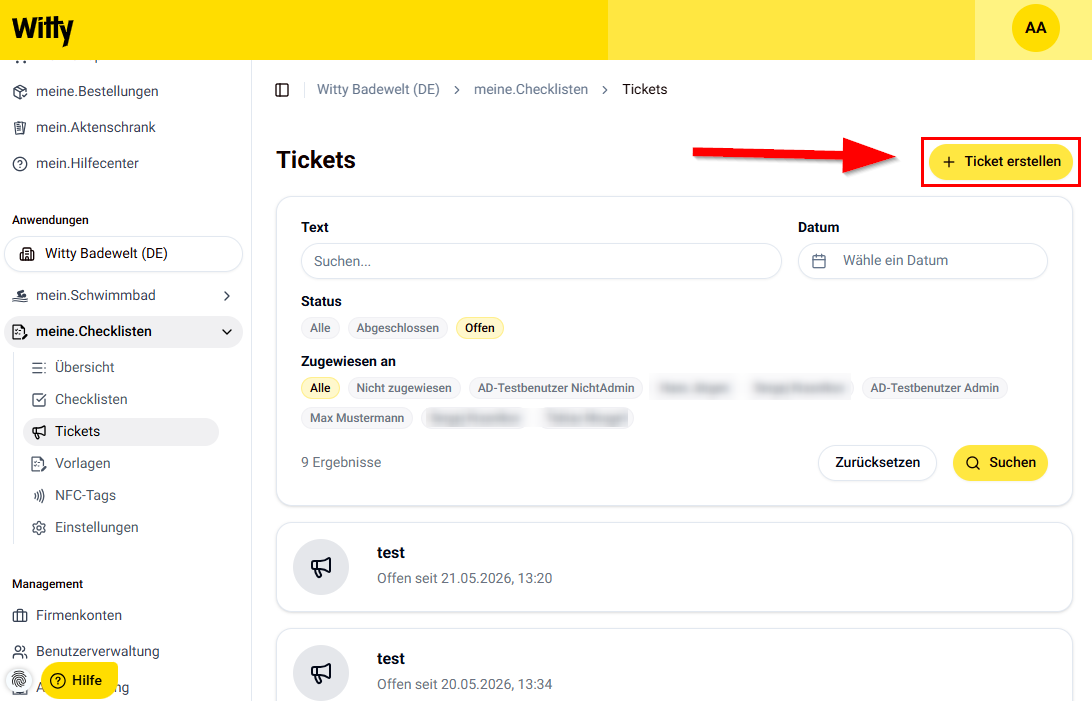
Klicken Sie hierfür auf der Startseite (Übersicht) oder im Menüpunkt "Tickets" auf den Button " + "Tickets erstellen".
Chat-Funktion innerhalb von Tickets
Auf der Startseite finden Sie stets offene Tickets im Überblick. Alle Tickets (inkl. erledigter Tickets) können
jederzeit im Menüpunkt "Tickets" eingesehen werden.
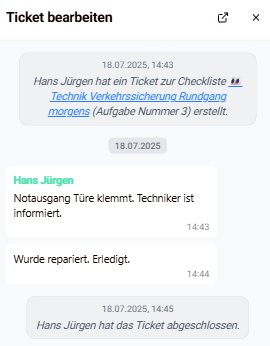
Innerhalb eines Tickets bietet die Chatfunktion eine einfache Möglichkeit sich im Team über den Bearbeitungsstand auszutauschen sowie die ergriffenen Tickets zu dokumentieren.
meine.Checklisten erfasst für Sie automatisch, wer die Ticktes zu welchem Zeitpunkt erstellt, kommentiert und abgeschlossen hat. Wurde das Ticket als Ergebnis einer Checklist erstellt, können Sie die Original-Checkliste über den Link "Verknüpfte Checkliste" am oberen Seitenrand aufrufen.
Video-Beispiele Tickets:
Video: Tickets als Resultat einer nicht erfüllten Aufgabe
Video: Ticket ohne Bezug zu Checklisten (ohne Checklisten-Verknüpfung)
Mehr Informationen zum Thema Tickets finden Sie im Hilfecenter-Artikel „Tickets“.
Machen Sie weiter mit "Fristen und Fälligkeiten"