
In diesem Artikel erfahren Sie, wie Sie Checklisten-Vorlagen erstellen, bearbeiten, duplizieren und löschen, verschiedene Feldtypen nutzen, Einstellungen vornehmen und den KI-Assistenten zur Vorlagenerstellung einsetzen können.
INHALTSVERZEICHNIS
- Vorlagen erstellen
- Vorlagen Einstellungen
- Feld hinzufügen
- Feldtypen
- Feldtypen für die Nutzung von mein.Schwimmbad
- Vorlage bearbeiten
- Vorlagen mithilfe des KI-Assistenten erstellen
- Vorlagen Suchen
- Vorlage duplizieren
- Vorlage löschen
Vorlagen erstellen
Um Checklisten in meine.Checklisten durchführen zu können, müssen Sie zunächst eine Vorlage erstellen. Gehen Sie dazu wie folgt vor:
- Wählen Sie das gewünschte Firmenkonto aus.
- Klicken Sie in der linken Menüleiste unter „meine.Checklisten“ auf „+ Vorlage erstellen“.
Vorlagen Einstellungen
Beim Erstellen einer Checklisten-Vorlage stehen Ihnen verschiedene Einstellungen zur Verfügung. Diese sind in die drei Kategorien „Allgemein“, „NFC“ und „Zeitplanung“ unterteilt. Im Folgenden werden die Funktionen der einzelnen Kategorien erläutert.
1. Allgemein |  |
Im Reiter „Allgemein“ legen Sie einen Namen für die Checkliste fest und können in der Beschreibung eine kurze Erklärung zur Checkliste hinterlassen. Außerdem können Sie ab dem Paket Bronze oder höher Kategorien (Tags) hinzufügen und verwenden.
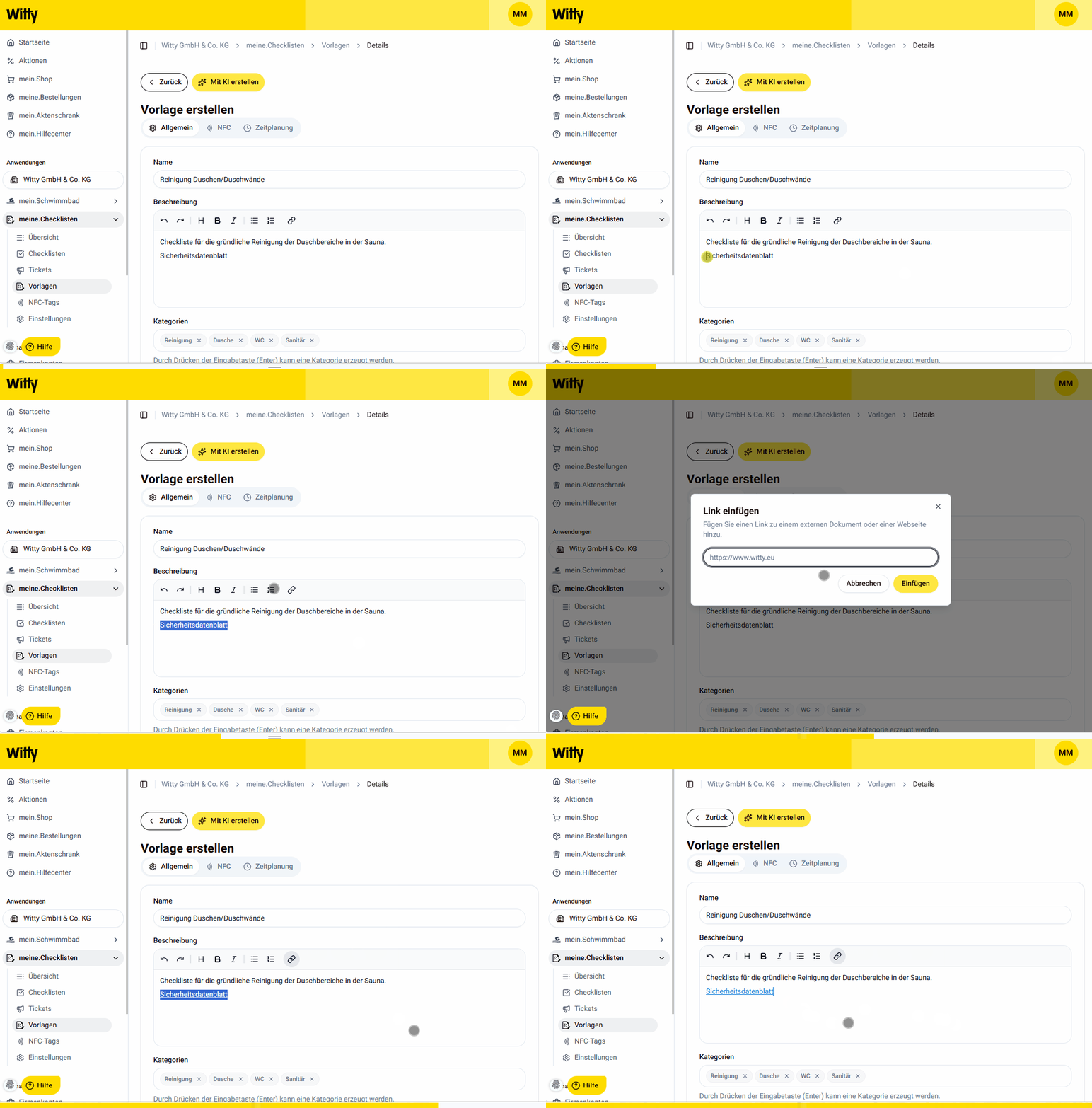
Sie haben die Möglichkeit, verschiedene Textformatierungen zu nutzen, um wichtige Informationen innerhalb der Beschreibung hervorzuheben und die Lesbarkeit zu verbessern. Hier sind einige der verfügbaren Formatierungsoptionen:
- Fett oder kursiv: Heben Sie Textpassagen hervor, indem Sie den gewünschten Bereich auswählen und auf eine der zur Verfügung stehenden Formatierungen klicken
- Verlinkungen / Internetadressen / URLs: Sie können auf öffentliche Webseiten oder veröffentlichte Dokumente (PDF, etc.) verlinken, sofern diese im Internet frei zugänglich sind. Dies erfolgt üblicherweise durch das Markieren des Textes und dem Einfügen der URL-Adresse
- Aufzählungen durch Bindestriche oder Zahlen aktivieren: Bindestriche oder Zahlen können verwendet werden, um Listenpunkte zu erstellen und Informationen strukturiert darzustellen. Sie können dies erreichen, indem Sie die Bindestrichtaste "-" drücken oder indem Sie "1." am Anfang einer Zeile schreiben, wodurch die Auflistungsfunktion automatisch aktiviert wird
Kurzer Hinweis zu Ihren Pflichten beim Veröffentlichen von Texten, Links und anderen Inhalten

Als Nutzer/in sind Sie für alle von Ihnen eingestellten Inhalte - insbesondere Texte und gesetzte Verlinkungen - selbst verantwortlich.

Bitte beachten Sie:
- Veröffentlichen Sie keine rechtswidrigen Inhalte (z. B. volksverhetzende Aussagen, Drohungen, Kinderpornografie, Aufforderungen zu Straftaten).
- Stellen Sie keine fremden Werke ohne Erlaubnis online und kennzeichnen Sie Quellen deutlich (Urheberrecht beachten).
- Geben Sie fremde Inhalte nicht als Ihre eigenen aus; beim Einbetten/Framing kann zusätzliche Verantwortung entstehen.
- Verlinken Sie keine eindeutig rechtswidrigen Webseiten; bewusstes Verbreiten kann zu rechtlicher Haftung führen.

Reagieren Sie auf Hinweise und Löschaufforderungen unverzüglich und kooperieren Sie mit dem Support.
Bei Verstößen behält sich Witty Maßnahmen bis hin zur Sperrung Ihres Zugangs vor.
Bei Unklarheiten wenden Sie sich an unseren Support.
Videoanleitung: Vorlagenbeschreibung formatieren
Um eine Checkliste anhand einer Vorlage durchführen zu können, muss die Vorlage auf „Aktiv“ gestellt werden. Diese Funktion ermöglicht es, Vorlagen vorübergehend zu deaktivieren, wenn sie nicht benötigt werden, und sie später wieder zu aktivieren, sobald sie benötigt werden.

2. NFC |  |
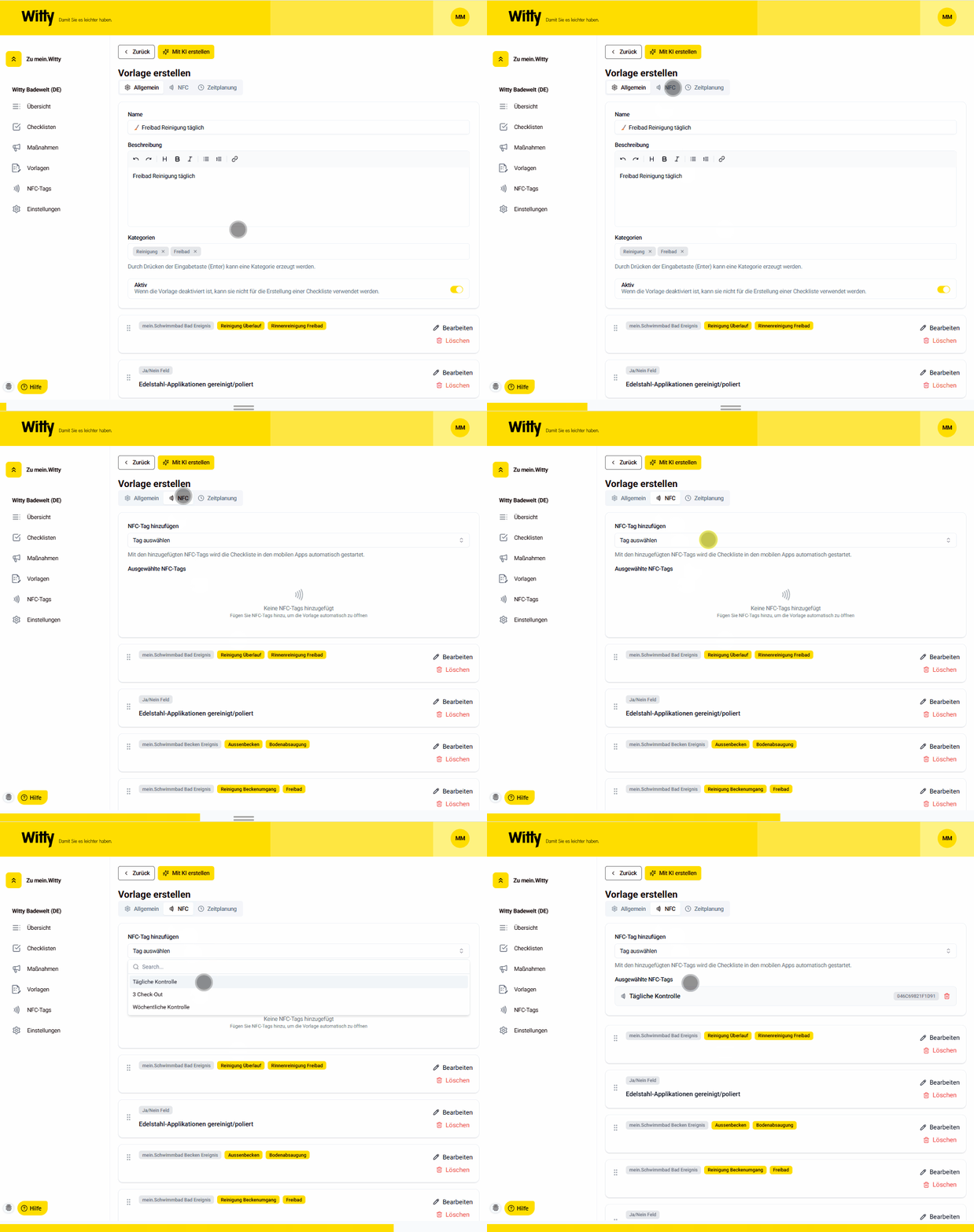
Beim Bearbeiten einer Vorlage können Sie unter dem Reiter „NFC“ einen bereits erfassten NFC-Tag mit der jeweiligen Checkliste verknüpfen.
Checklisten, die mit einem NFC‑Tag verknüpft sind, lassen sich durch einfaches Scannen des NFC-Tags mithilfe eines mobilen Endgerätes (Smartphone, Tablet) automatisch öffnen.
Bitte beachten Sie, dass der betreffende NFC‑Tag dafür zuvor mithilfe der App hinzugefügt und registriert worden sein muss. Zudem ist es wichtig zu wissen, dass mit Checklisten verknüpfte NFC-Tags nur noch für diese eine Funktion genutzt werden können und nicht für andere Anwendungsfälle (z.B. Aufgabenfelder anderer Checklisten).
3. Zeitplanung |  |
Diese Funktion steht Ihnen zur Verfügung, wenn Sie das Paket Bronze oder Silber besitzen.
In der Zeitplanung können Sie festlegen, wie oft und in welchem Zeitraum eine Checkliste wiederholt werden soll. Über die Einstellung zur Überfälligkeit bestimmen Sie außerdem, ab wann eine Checkliste nach Aktivierung der Durchführung als überfällig markiert wird, falls sie innerhalb des festgelegten Zeitfensters nicht erledigt wurde.
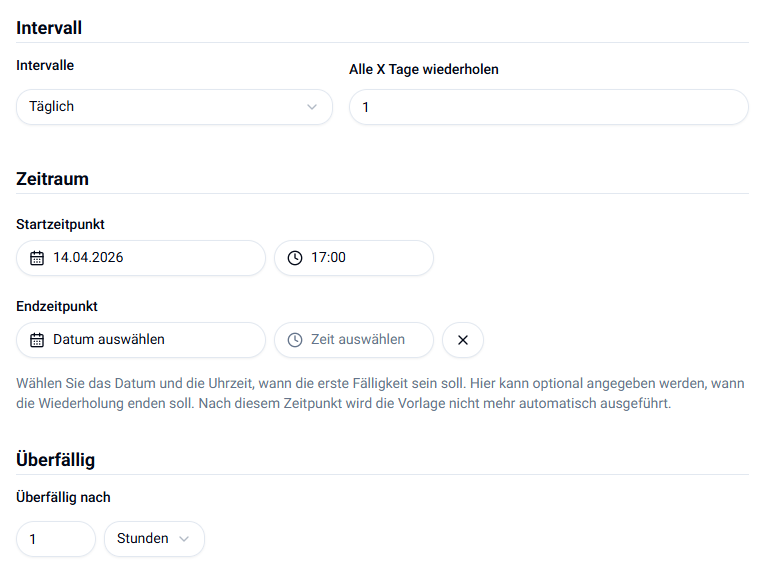
Mögliche Intervalle:
- Täglich: Nutzen Sie, wenn die Checkliste in einem festgelegten Tagesintervall fällig ist (bspw. alle 14 Tage, jeden Tag)
- Wöchentlich: Nutzen Sie, wenn die Checkliste jede Woche an einem oder mehreren Wochentagen fällig ist
- Monatlich: Nutzen Sie, wenn die Checkliste immer an einem bestimmten Tag oder dem letzten in einem oder mehreren ausgewählten Monaten fällig ist.
- Jährlich: Nutzen Sie, wenn die Checkliste nach einem oder mehreren Jahren fällig ist
Startzeitpunkt: Ab diesem Zeitpunkt wird das eingestellte Intervall fällig
Endzeitpunkt: Bis zu diesem Zeitpunkt wird das eingestellte Intervall fällig
Überfällig nach: Innerhalb des eingestellten Zeitraums wird die Checkliste als "fällig" gekennzeichnet. Wird die Checkliste nach Fälligkeit nicht innerhalb dieses Intervalls bearbeitet, wird sie anschließend als "überfällig" gekennzeichnet und rot hinterlegt in der Checklisten-Übersicht.
Wird eine Checkliste abgeschlossen, obwohl sie bereits "überfällig" war, erscheint das Symbol gelb hinterlegt in der Checklisten-Übersicht.
Feld hinzufügen
Beim Erstellen von Checklistenvorlagen können Sie mit der Hilfe von Feldtypen Aufgaben strukturiert abfragen und abarbeiten. Es wird unterschieden zwischen.
Ja/Nein-Feld:
Aufgaben werden hier mit „Ja“ oder „Nein“ beantwortet (z. B.: „Sichtprüfung durchgeführt?“).
Freitextfeld:
Ermöglicht das Eingeben eines beliebigen Textes, wie z. B. Notizen oder Kommentare.
Infotext:
Bietet die Möglichkeit, beim Erstellen der Checkliste Informationen für die Lesenden bereitzustellen (z. B. Hinweise oder Sicherheitsmaßnahmen).
Zwischenüberschrift:
Dient dazu, Checklisten klarer zu strukturieren und so Übersichtlichkeit und Ordnung zu verbessern.
Datumsfeld:
Mit diesem Feld können Ereignisse und Vorfälle mit Datum und Uhrzeit versehen werden (z. B. Unfälle).
Auswahlfeld:
Bietet mehrere Antwortmöglichkeiten zur Auswahl, wobei nur eine ausgewählt werden kann (z. B. „Hoch“, „Mittel“, „Niedrig“).
Mehrfachauswahl:
Im Gegensatz zum Auswahlfeld können hier mehrere Antwortmöglichkeiten gleichzeitig ausgewählt werden.
Zahlenfeld:
Dient dazu, einen Zahlenwert festzuhalten – mit frei definierbaren Einheiten (z. B. Anzahl der Besucher, °C, kg) sowie individuell festlegbaren Grenz-, Warn- und Ticketwerten.
Für detaillierte Informationen darüber, welche Wertebereiche Sie festlegen können, wie sie diese optimal nutzen und wie sie Ihnen bei der Überwachung und Steuerung helfen können, lesen Sie den Artikel "Arbeiten mit individuellen Grenzwerten".
Im Folgenden finden Sie Beispiele, wie Sie Feldtypen nutzen können.
Feldtypen
Ja/Nein-Feld
Das Ja/Nein-Feld bietet eine einfache Wahl zwischen Ja oder Nein.

Freitext
Das Freitextfeld bietet die Möglichkeit, eine Bemerkung oder Information zu speichern.

Infotext
Infotexte haben den Zweck, Informationen bereitzustellen.

Zwischenüberschrift
Sie können Zwischenüberschriften einfügen, um die Checkliste klarer zu strukturieren und dadurch die Übersichtlichkeit zu verbessern.

Datumsfeld
Das Datumsfeld kann dazu genutzt werden, einen Zeitpunkt (Datum / Uhrzeit) zu erfassen.

Auswahlfeld (Einfachauswahl)
Auswahlfelder bieten die Möglichkeit, mehr als zwei Antwortoptionen bereitzustellen, wobei jeweils nur eine der verfügbaren Optionen ausgewählt werden kann.

Mehrfachauswahl
Die Mehrfachauswahl ermöglicht es, mehrere Antwortmöglichkeiten auszuwählen.

Zahlenfeld
Hiermit können Zahlenwerte mit selbst definierten Einheiten und Grenzwerten festgehalten werden.
Zahlenfeld ohne Grenzwerte festlegen

Zahlenfeld mit Grenzwerten festlegen
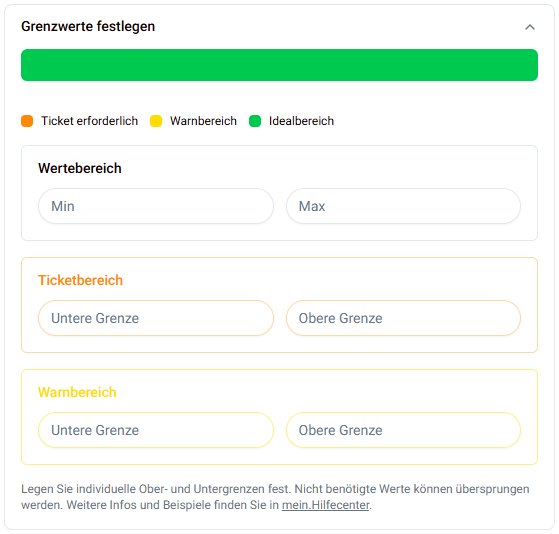
Wertebereich: In diesem Bereich legen Sie den Minimal- und Maximalwert fest, die als Orientierungspunkte dienen, um sicherzustellen, dass die Werte innerhalb eines definierten Bereichs bleiben. Wenn kein zusätzlicher Warn- oder Ticketbereich definiert wird, gilt der Bereich zwischen Minimal- und Maximalwert als Idealbereich (grün)
Warnbereich: Wenn die Werte in diesen Bereich fallen, bedeutet dies, dass sie sich den Grenzwerten nähern (Toleranzbereich). Hier ist Aufmerksamkeit geboten und möglicherweise sollten erste Schritte zur Überprüfung oder Anpassung eingeleitet werden, um ein Überschreiten der Grenzwerte zu vermeiden (z.B.: Bestellungen vormerken, Temperatur nachkontrollieren, etc.)
Ticketbereich: Diese Bereiche erfordern sofortige Aufmerksamkeit und Handlung (kritischer Kontrollpunkt). Wenn die Werte in diesen Bereich fallen, sind Tickets notwendig, um die Situation zu korrigieren und wieder in den sicheren Bereich zu gelangen. Werden Werte eingetippt, die im Ticketbereich liegen, wird automatisch ein Ticket aktiviert, in der Sie das Problem beschreiben, ein Lösungsprotokoll anfertigen oder einfach Ihre Kollegen informieren können (z.B.: Ware nachbestellen, etc.). Mehr zum Thema Tickets finden Sie im Hilfecenter-Artikel: Tickets

Feldtypen für die Nutzung von mein.Schwimmbad
Für mein.Schwimmbad-Nutzer und Nutzerinnen gibt es zusätzlich die Möglichkeit, Kontrollgänge und Messwerte noch einfacher festzuhalten als zuvor. Mithilfe von Checklisten können z.B. Messwerte für verschiedene Becken gleichzeitig festgehalten werden. Die Informationen werden dann automatisch nach Abschluss der Checklisten zu mein.Schwimmbad übertragen und sind bei den verschiedenen Becken oder Allgemein als neuer Eintrag ersichtlich. Diese Informationen finden sich im mein.Schwimmbad-Bericht wieder.
Im Folgenden werden alle Feldtypen einmal erklärt. Im weiteren Verlauf finden Sie dazu weitere Anwendungsbeispiele.
- mein.Schwimmbad Bad Eintrag (Allgemeine Einträge für das gesamte Bad-Objekt, wie z.B.: Wetter oder Besucherzahl)
- mein.Schwimmbad Becken Eintrag (Einträge, die das Becken betreffen, wie z.B.: pH-Wert oder Verbrauch pH-Korrektur)
- mein.Schwimmbad Bad Ereignis (Allgemeine Ereignisse, die das gesamte Bad-Objekt betreffen, wie z.B.: Reinigung Beckenumgang oder Kontrollgang Technik durchgeführt)
- mein.Schwimmbad Becken Ereignis (Ereignisse, die das einzelne Becken betreffen, z.B.: Filterspülung oder Beckenentleerung)
Allgemeine Einträge und Ereignisse für das gesamte Bad-Objekt festhalten

Einträge für mehrere Becken gleichzeitig
Hier sehen Sie eine kombinierte Dokumentation einer frei definierbaren Aufgabe ("Handmessung durchgeführt"), Redox-Wert-Übernahme (automatische Messwertübertragung) für mehrere Becken, sowie Erstellung eines Tickets an einem Bad-Ereignis wie "Kontrollgang Rutschenanlage" mit nur einer Checkliste.

Vorlage bearbeiten
Sie können Ihre Vorlagen wie folgt bearbeiten:
Stellen Sie sicher, dass Sie als Admin (Hauptnutzer) angemeldet sind, um die Berechtigung zum Speichern von Vorlagen zu erhalten.
Gehen Sie im Hauptmenü auf „Vorlagen“ und wählen Sie die gewünschte Vorlage aus.
Nun können Sie die Vorlage bearbeiten.
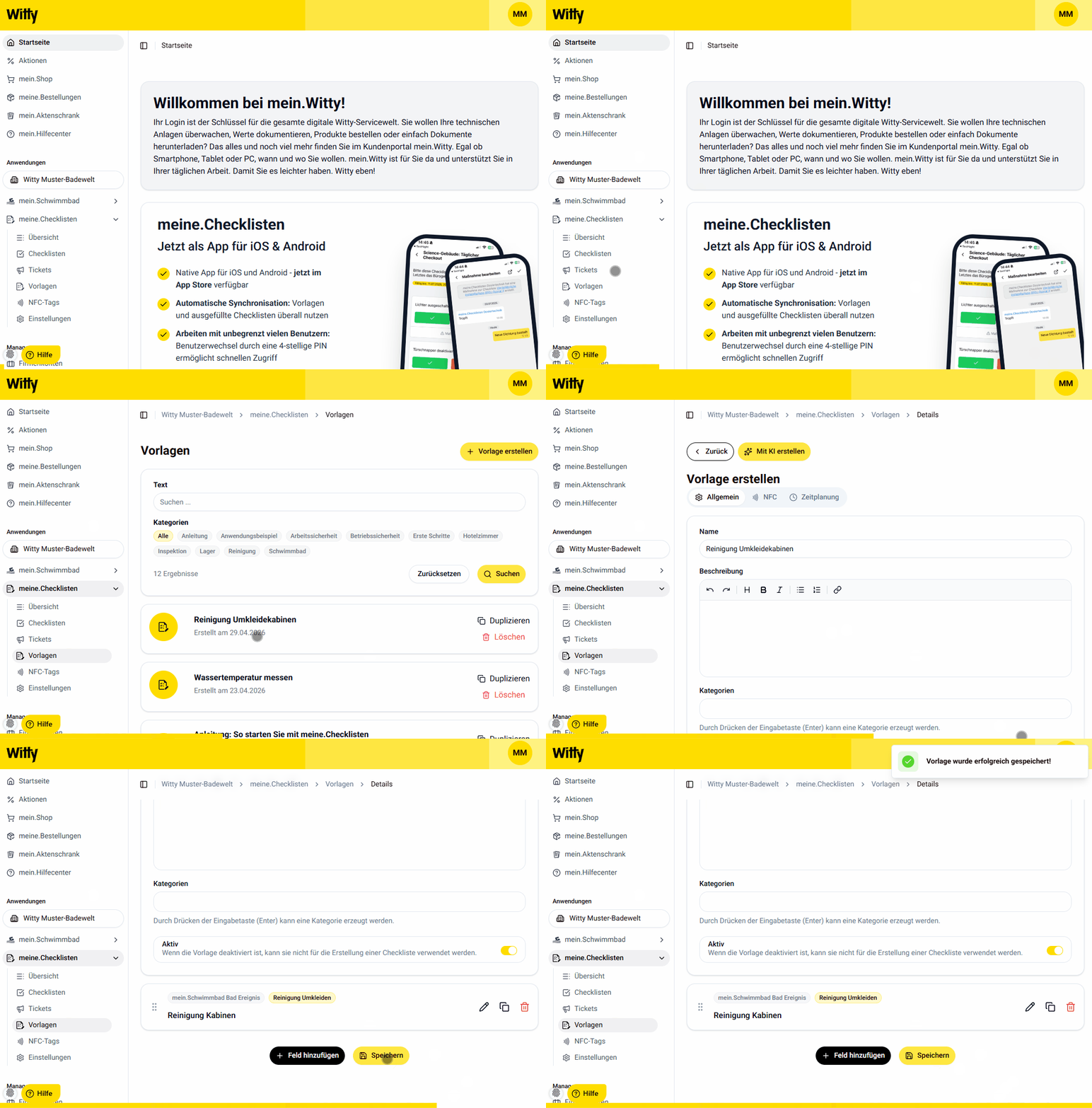
Videoanleitung: Vorlage bearbeiten
Vorlagen mithilfe des KI-Assistenten erstellen
In meine.Checklisten können Sie einen KI-Assistenten nutzen, um Vorlagen zu erstellen oder zu bearbeiten. Zum Beispiel kann der Assistent verwendet werden, um Checklisten in andere Sprachen zu übersetzen oder einen ersten Entwurf anhand einer Beschreibung des Anwendungsfalls zu erstellen.
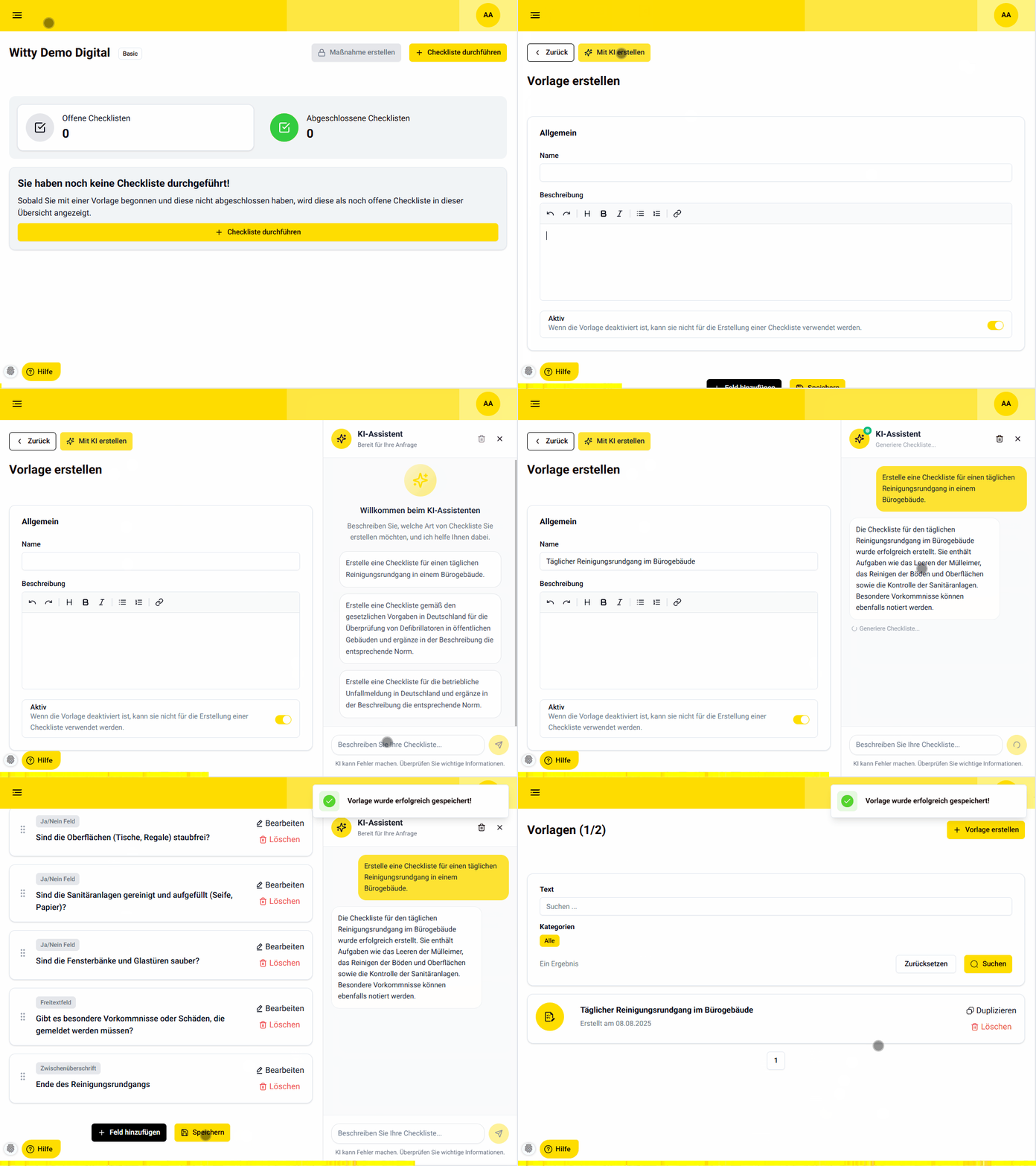
Um Checklisten-Vorlagen mithilfe des KI-Assistenten in meine-Checklisten zu erstellen, gehen Sie wie folgt vor:
- Melden Sie sich in der Web-Applikation an und stellen Sie sicher, dass Sie als Admin (Hauptnutzer) angemeldet sind.
- Navigieren Sie zum Bereich Checklisten-Vorlagen und klicken Sie auf Vorlage "mit KI-erstellen"
- Beschreiben Sie im Chatfenster unten rechts, welche Art Checkliste erstellt werden soll. Je präziser Sie die Aufgabe formulieren, desto besser sind die generierten Ergebnisse des KI-Assistenten. Klicken Sie auf das Papierflieger-Symbol oder drücken Sie auf der Tastatur die Taste "Enter", um Ihre Angabe abzusenden.
- Überprüfen Sie die generierten Vorschläge und passen Sie sie bei Bedarf an, indem Sie Aufgaben oder Kategorien hinzufügen, bearbeiten oder entfernen. Ein erneutes Ändern durch Anfrage im Chatfenster überschreibt manuelle Änderungen.
- Definieren Sie Pflichtfelder oder automatische Tickets für bestimmte Aufgaben
- Vergewissern Sie sich, ob Sie die Vorlage aktivieren wollen, um sie direkt zur Ausführung verfügbar zu machen. Alternativ können Sie (je nach Paket) auch gleich Fristen und Fälligkeiten definieren.
- Vorlage speichern
Nun können Sie die Vorlage auswählen, um neue Checklisten zu erstellen und auszuführen.
Vorlagen suchen
Bild: Vorlagen Suchfunktion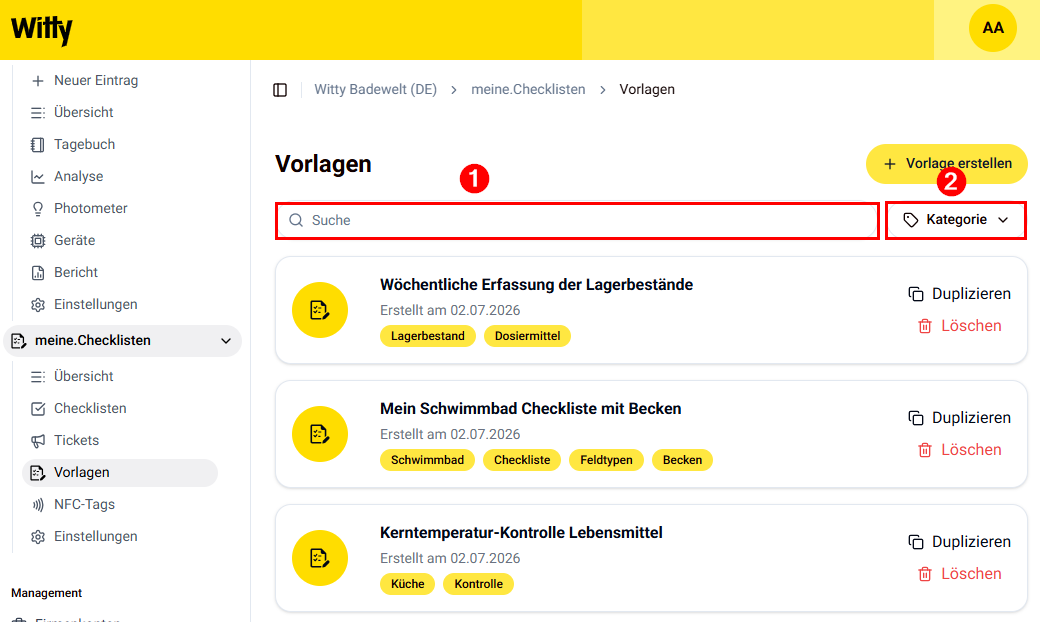
Vorlagen schneller finden:
- Über die Suchleiste gezielt nach Vorlagen suchen, indem ein Begriff eingegeben wird, der im Titel oder in den Schlagworten der Vorlage vorkommt.
- Mit dem Kategoriefilter lassen sich Vorlagen nach bestimmten Checklisten Kategorien sortieren und anzeigen.
Vorlage duplizieren
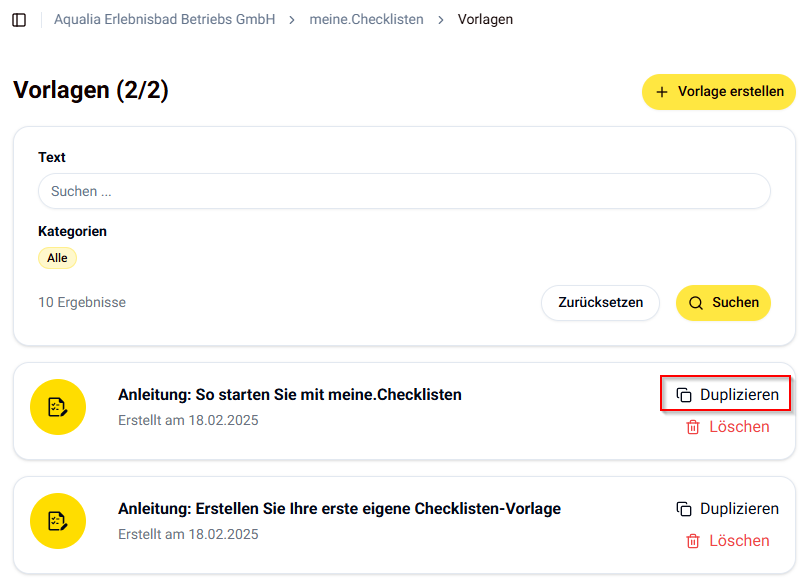
Wenn Sie die Funktion „Duplizieren“ verwenden, wird eine exakte Kopie der ausgewählten Vorlage erstellt. Die duplizierte Vorlage ist zunächst standardmäßig auf „inaktiv“ gesetzt. Sie können die Kopie anschließend nach Bedarf anpassen und aktivieren, sobald Sie sie nutzen möchten.
Vorlage löschen
Um eine Vorlage zu löschen, gehen Sie im Seitenmenü auf „Vorlagen“, wählen Sie die gewünschte Vorlage aus und klicken Sie auf „Löschen“.
Videoanleitung: Vorlage löschen

Hinweis: Bereits abgeschlossene Checklisten können nicht gelöscht werden. Diese sind immer unter "Checklisten" vorzufinden. Dasselbe gilt für bereits abgeschlossene Tickets.